※本記事はプロモーションを含みます。
この記事でわかること
- ホームルーター2台を有線ルーター(Omada ER605)につないで、主の回線がだめなときだけ予備の回線へ自動で切り替えるつなぎ方
- ER605の画面の言葉どおりに進められる設定の手順(番号つき)
- 実際に切り替えを試して測った時間と速度
- 「予備には切り替わるのに、主が直っても戻らない」など、はまりどころと直し方の一覧
家のネットをホームルーター(モバイル回線)にしていると、気になるのは「回線が止まったらどうするか」です。
光回線のように固定の回線がないぶん、電波の調子や障害で止まったときに、仕事も動画も一斉に止まってしまいます。
そこで、ホームルーターをもう1台用意し、別の会社の回線を予備にして、止まったときだけ自動で切り替える形を作りました。
この記事は、そのとき使った有線ルーター「TP-Link Omada ER605」の設定手順と、実際にはまった点をまとめたものです。
主の回線は楽天モバイルのSIMを入れた Speed Wi-Fi HOME 5G L13、予備の回線は povo2.0 のSIMを入れた Speed Wi-Fi HOME 5G L12 です。
この記事の結論
- 設定の要は3つ。①「ロードバランスを有効にする」にチェック ②「リンクバックアップ」で主と予備を指定 ③「オンライン検出」を「手動」にして外の相手を指定
- いちばんの落とし穴は①。
チェックを外したままだと、予備へは切り替わるのに、主が直っても自動では戻りませんでした(TP-Linkの手順書にも、リンクバックアップを使うにはこのチェックが必要と書かれています) - ホームルーター2台とER605のLAN側の番号の組は、3つとも別々にする。同じ組にすると通信の行き先が分からなくなります
- ホームルーター側の設定は、ER605につなぐ前に、パソコンと1対1で済ませる
- ER605の設定画面は、ブラウザのタブ1つだけで開く。同時に1か所からしかログインできず、タブを複数開くと、ログインしてもすぐ追い出されます
- 他社のSIMをホームルーターで使うことは、発売元や回線会社が動作を保証していない使い方です。筆者の環境で通信できたというだけで、誰の環境でも使えるとは限りません
🔧 今回使った有線ルーター(ER605)を見る
口が5つあり、そのうち2つはWANにもLANにも切り替えられます。価格や在庫は変わるので、リンク先で最新の表示を確認してください。
※日本向けは「ER605(JP)」と表記されます。海外向けとは入れるソフトが別なので、型番の表記を確かめてください(後ほど説明します)。
ER605で何ができる?予備回線への自動切り替えのしくみ
ER605は、TP-Linkの法人・個人事業向けブランド「Omada」の有線ルーターです。
メーカーの製品ページでは、有線のWANを複数つなげられること、そして「リンクバックアップ」と「オンライン検出」で回線の冗長化(予備を持つこと)ができることが説明されています。
ここでの「自動切り替え」は、次の動きを指します。
- ふだんは主の回線だけを使う(予備には通信が流れない)
- 主の回線が使えなくなったら、予備の回線へ自動で切り替わる(この間、通信は一時的に止まります)
- 主の回線が直ったら、自動で主へ戻る
2つの回線を同時に使って速くする「負荷分散」とは別の使い方です。今回は予備として待機させるだけで、速度を足し算する目的ではありません。
用意する物と費用の目安
| 物 | 役割 | メモ |
|---|---|---|
| 有線ルーター ER605 | 2つの回線をまとめて切り替える親玉 | 口は全部ギガビット(1Gbps) |
| ホームルーター 2台 | 主の回線・予備の回線 | LANの口があるもの。SIMは別々の会社 |
| LANケーブル 3〜4本 | ホームルーター2台→ER605、ER605→家の中 | 設定用にもう1本あると楽 |
| LANの口があるパソコン | 設定画面を開く | 口がなければ変換アダプターを |
| 予備回線のSIMと料金 | 主がだめなときの回線 | 料金は後の節で |
LANケーブルは、追加で買う必要があります。ホームルーターをそのまま使っていたときより、つなぐ本数が増えるためです。数え方は次のとおりです。
- 主のホームルーター → ER605:1本
- 予備のホームルーター → ER605:1本
- ER605 → 家の中(ハブやWi-Fiアクセスポイント):1本
- 設定のときに、パソコンと機器を1対1でつなぐ用:1本(上のどれかを使い回してもよい)
ER605の口がギガビットなので、カテゴリー6A程度で足ります。ホームルーターとER605を並べて置くなら、短いもので十分です。
届いてから「1本足りない」とならないよう、先に本数を数えておくと安心です。
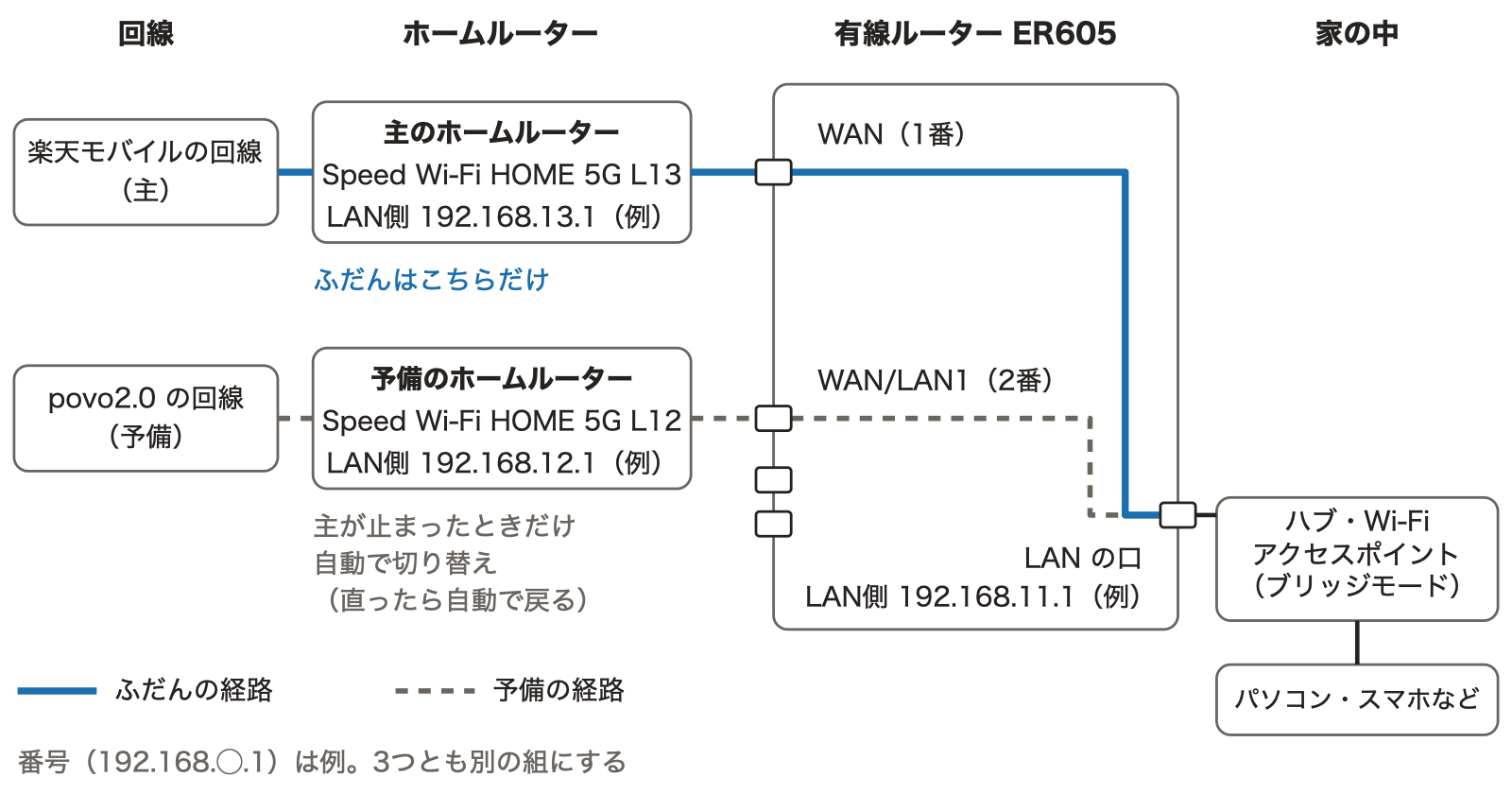
全体のつなぎ方
つなぎ方はこうです。
主のホームルーター(楽天モバイル)──→ ER605「WAN」の口(1番)
予備のホームルーター(povo2.0)  ──→ ER605「WAN/LAN1」の口(2番)
ER605「LAN」の口 ──→ 家の中(ハブ・Wi-Fiアクセスポイント・パソコンなど)
ER605の口のうち、「WAN/LAN1」はWANにもLANにも使える口です。画面の設定で「WAN」として使う指定が要ります(後の手順1)。
ホームルーター側のWi-Fiは切り、家の中のWi-Fiは別のWi-Fiアクセスポイントに任せる形にしました。この場合、ホームルーターとER605とで「ルーターが二重」になります。
外から家の機器へつなぐような使い方をするなら、そのための別の設定が必要になる点だけ覚えておいてください。
番号(IPアドレス)の分け方:3つとも別の組にする
ここで最初に考えておくのが、LAN側の番号の組です。ホームルーターもER605も、LAN側には「192.168.○.1」のような番号を持っています。
ER605・主のホームルーター・予備のホームルーターの3つとも、○の部分を別にします。たとえば次のようにします。
| 機器 | LAN側の番号(例) | メモ |
|---|---|---|
| ER605 | 192.168.11.1 | 家の中へ配る番号の組 |
| 主のホームルーター | 192.168.13.1 | ER605のWANの先 |
| 予備のホームルーター | 192.168.12.1 | ER605のWAN/LAN1の先 |
ホームルーターの工場出荷時の番号は、2台とも同じ組になっていることがよくあります。
そのまま2台をER605につなぐと、ER605から見て「同じ番号の組が2つの口にある」状態になり、通信の行き先が分からなくなります。筆者の環境でも、この状態で実際にぶつかりました。
ER605の番号は、それまで家で使っていた組に合わせると楽です。家の中の機器の番号を決め打ちにしていた場合、そのまま使い続けられます。
ただし、番号を自動でもらっていた機器(プリンターなど)は、ER605から配る範囲の番号に変わります。
決まった番号にしたいものは、ER605の「アドレス予約」か、機器側で決め打ちにし直してください。配る範囲を100〜199のように空けておくと、決め打ちにした機器の番号とぶつかりません。
手順0:ER605につなぐ前に、ホームルーター側を先に済ませる
順番が大事です。ホームルーターの設定は、ER605につなぐ前に、1台ずつ単独で済ませます。
なぜ先に済ませるのか
家のネットにつないだままのパソコンから、ホームルーターの設定画面を開こうとしても届きません。
ホームルーターと家のネットの番号の組が同じだと、「その番号の機器」がどこにいるのか分からなくなるためです。ホームルーターのWi-Fiを切っているなら、スマホからも入れません。
手順
- 設定する1台のホームルーターを、家のネットから切り離す。
- パソコンのWi-Fiを切るか、家のネットのケーブルを抜いて、パソコンとホームルーターをLANケーブル1本で1対1につなぐ。
- 設定画面を開く。開き方は機種ごとの取扱説明書に従ってください。ホームルーターの初期の番号をブラウザに入れる形が一般的です。
- LAN側の番号の組を、上の表のように変更する(主=192.168.13.1、予備=192.168.12.1 など)。
- 保存して再起動されたら、新しい番号で設定画面に入り直し、変更できたか確かめる。
- モバイル回線に必要な設定(APN)を入れる。値は次の節にまとめました。
- ホームルーター側のWi-Fiは、使わないなら切る。
- もう1台も同じ手順で済ませる。
APNの値(公式の案内)
SIMを入れただけでは通信できない機種があり、APNを入れる必要があります。公式の案内に載っている値は次のとおりです。
| 回線 | APN | そのほか |
|---|---|---|
| 楽天モバイル | rakuten.jp | プロトコルはIPv4/IPv6 |
| povo2.0 | povo.jp | 名前:povo2.0 プロトコル:IPv4/IPv6 ユーザーID:user@povo.jp パスワード:povo 認証タイプ:CHAP |
povo2.0は、ユーザーID・パスワード・認証タイプまで、全部入れてください。
筆者の Speed Wi-Fi HOME 5G L12 では、APN(povo.jp)を入れただけでは、povo2.0の回線につながりませんでした。
ユーザーID・パスワード・認証タイプまで全部入れて、通信できるようになりました。
povoの公式FAQでは、この3つは「入力データに誤りまたは不足しています」と表示される一部の機種で、追加で入れる項目として案内されています。L12で使うなら、最初から全部入れておくのが確実です。
出どころは、楽天モバイル「APN設定」のFAQ(2026年11月28日確認)と、povo2.0のFAQ(同日確認)です。機種によって項目名が違うことがあるので、取扱説明書も確認してください。
先に知っておきたいこと
発売元(au)の仕様ページでは、Speed Wi-Fi HOME 5G L12・L13 は「SIMロックなし」ですが、他社のSIMでの動作は保証されず、使える機能が制限されることがあると書かれています。
楽天モバイルも、楽天回線対応製品以外は動作保証の対象外と案内しています。筆者の環境では通信できましたが、誰の環境でも同じとは限りません。自己判断で試す使い方である点をご理解ください。
手順1〜5:ER605の設定
ホームルーターの準備ができたら、ER605を設定します。画面の言葉は、日本向け(ER605(JP) v2.30)のものです。
設定画面の開き方
- ER605の初期の番号は機器の説明書で確かめ、パソコンをER605のLANの口にケーブルでつないで開きます。
- LAN側の番号を変えたあと(手順5)の画面は、https://(番号)で開きます。筆者の環境では、http:// では開けませんでした。
- 設定画面には、同時に1か所からしかログインできません。ブラウザのタブを複数開くと、ログインしてもすぐ追い出されます。1つのタブだけで操作してください。
- 名前を入れる欄には、「-」(ハイフン)が使えませんでした。英数字と「_」(アンダーバー)にします。
手順1:WANの口を2つにする
- 「ネットワーク」→「WAN」を開く。
- 「WANモード」で、「WAN」と「WAN/LAN1」の両方にチェックを入れる。
- 保存する(ER605が再起動します)。
手順2:ロードバランスを有効にする(いちばん大事)
- 「トランスミッション」→「ロードバランス」→「基本設定」を開く。
- 「ロードバランスを有効にする」にチェックを入れて保存する。
名前に「ロードバランス」とあるので、「負荷分散を使うつもりはないからオフでいい」と思いがちですが、ここがオフだと、予備からの自動復帰がうまくいきませんでした。
TP-Linkの手順書でも、リンクバックアップを設定するにはこのチェックが必要と書かれています。
手順3:リンクバックアップで主と予備を決める
- 同じ「ロードバランス」の「リンクバックアップ」を開く。
- プライマリWAN(主)=WAN、バックアップWAN(予備)=WAN/LAN1を選ぶ。
- モードは「フェールオーバー(プライマリWANで障害が発生した場合にバックアップリンクを有効にする)」を選ぶ。
- ステータスを「有効」にして保存する。
モードには「タイミング」「フェールオーバー(いずれか)」「フェールオーバー(すべて)」などがあります。主の回線が1本なので、フェールオーバーを選べば足ります。
手順4:オンライン検出を「手動」にして、外の相手を指定する
- 同じ「ロードバランス」の「オンライン検出」を開く。
- 「WAN」と「WAN/LAN1」の両方を「手動」にする。
- Pingには、外のサーバーの番号を指定する(例:1.1.1.1)。
- DNSルックアップには、公開DNSサーバーの番号を指定する(例:8.8.8.8)。
- 保存する。
「1.1.1.1」と「8.8.8.8」とは?
どちらも、インターネット上で、だれでも使えるように公開されている「DNSサーバー」の番号(IPアドレス)です。
- 1.1.1.1:Cloudflare(クラウドフレア)という会社が公開しているDNSサーバー
- 8.8.8.8:Googleが公開しているDNSサーバー(Google Public DNS)
DNSサーバーは、「example.com」のようなサイトの名前を、通信に使う番号に直してくれる、インターネットの案内係です。
ここでは、案内係として使うのではなく、「インターネットの向こう側に、いつも居る相手」として使います。ER605が、この相手に定期的に呼びかけて、返事があれば「回線は生きている」、返事がなければ「回線が切れた」と判断します。
登録や料金は要りません。番号をそのまま入れるだけです。世界中で使われていて止まりにくいので、見張りの相手に向いています。
「オンライン検出」は、「今この回線でインターネットに出られるか」をER605が見張る機能で、リンクバックアップはこの見張りの結果をもとに切り替えます。
選択肢は「自動」「手動」「常にオンライン」の3つです。
TP-Linkの手順書では、「自動」は各WANの先のゲートウェイまでの経路を、DNSの問い合わせで確かめる、と説明されています。
上流がホームルーターの場合、この方式だと「すぐ隣のホームルーターには届くが、モバイル回線の先だけ切れている」状態に気づきにくいおそれがあります。
外の相手を指定できる「手動」にしておくほうが安心、というのが筆者の判断です(この点の厳密な挙動はメーカーの資料から断定できないため、「おそれ」にとどめます)。
手順5:ER605のLAN側の番号と配る範囲
- 「ネットワーク」→「LAN」を開く。
- IPアドレスを、決めた組にする(例:192.168.11.1、サブネットマスク 255.255.255.0)。
- DHCPを有効にし、配る範囲を、決め打ちの機器と重ならないように決める(例:100〜199)。
- 保存する。番号を変えると、次からの画面はhttps://(新しい番号)で開きます。
ケーブルをつないだあとの1手
- ホームルーター2台とER605を、前の節の図のとおりつなぐ。
- 家の中の機器へつなぐ。
- 下流のWi-Fiアクセスポイントやハブの電源を入れ直す。筆者の環境では、設定が全部合っているのに、ルーターを入れ替えたあと通信がうまく流れませんでした。
ブリッジモードで使っているWi-Fiアクセスポイントを再起動したら直りました。
動きの確かめ方と、測った時間・速度
どちらの回線から出ているか分かる方法
パソコンのターミナルで traceroute -n -m 2 1.1.1.1 を実行すると、2行目に出る番号で、どちらの回線を通っているか分かります。
上の例なら、192.168.13.1 なら主、192.168.12.1 なら予備です。
試し方は2通り
- ケーブルを抜く試し:主のホームルーターのLANケーブルをER605から抜き、予備へ切り替わるか、挿し直して主へ戻るかを見る。
- 回線だけ切る試し:ホームルーターは動いたままで、モバイル回線の設定(APNなど)を一時的に変えて、回線だけ切れた状態にする。現実の障害に近い状態です。
試したあとは、元の設定に戻すのを忘れずに。
測った切り替え時間
| 試し方 | 主→予備 | 予備→主(復旧後) |
|---|---|---|
| LANケーブルを抜く・挿す | 約20〜30秒 | 約30〜40秒 |
| 回線だけ切る(ロードバランス有効) | 約1分半 | 約2分 |
※筆者の環境での測定値です。機器や設定、回線の状態で変わります。切り替えのあいだ、通信は止まります。
ふだんの動きも確かめました。ロードバランスを有効にしても、予備に指定した回線は、ふだんは使われませんでした。相手先を変えて数十回確かめて、予備から出た通信は0でした。
測った速度(有線・同じ日の夜)
| 回線 | 下り | 上り |
|---|---|---|
| 主:楽天モバイル(L13) | 約500〜700Mbps | 約67〜81Mbps |
| 予備:povo2.0(L12・使い放題トッピング中) | 約120〜130Mbps | 約40〜55Mbps |
※場所と時間で大きく変わる数字です。povoで動いている間、数秒の途切れがときどきありました。
ER605を間に入れても、速度は変わらなかった
「ルーターを1台はさむと、遅くなるのでは」という点も確かめました。
主の回線(楽天モバイル)で、ホームルーターに直接つないでいたときと、ER605を間に入れたあとを、同じ日に有線で測り比べた結果です。
| つなぎ方 | 下り | 上り |
|---|---|---|
| ホームルーターに直接(朝・昼・夜の3回) | 約500〜700Mbps | 約67〜81Mbps |
| ER605を間に入れたあと(夜に2回) | 約610〜620Mbps | 約67〜72Mbps |
ER605を入れたあとの数字は、入れる前のふだんの幅の中に収まっていました。
筆者の環境では、ER605を間に入れたことによる速度の低下は見られませんでした。応答の速さ(往復の時間)も、入れる前と同じ程度でした。
モバイル回線の速度そのものが時間帯で動くので、細かい差までは言えませんが、「はさむと目に見えて遅くなる」ということはありませんでした。
L13は2.5ギガの口、ER605は1ギガの口。ボトルネックにならない?
Speed Wi-Fi HOME 5G L13 には、2.5ギガビット対応のLANの口が1つあります(もう1つは1ギガビット)。
一方、ER605の口は、すべて1ギガビットです。
そのため、L13とER605のあいだは、最大1Gbpsでつながります。「せっかくの2.5ギガの口が、1ギガに絞られてしまうのでは」と心配になるところです。
結論から言うと、筆者の環境では、心配いりませんでした。
上の表のとおり、実際に出ている速度は、下りで約500〜700Mbpsです。そもそも1Gbpsに届いていないので、ER605の1ギガの口が、足を引っ張ることはありません。
モバイル回線の速度は、電波の状態と、基地局の混み具合で決まります。機器の口が2.5ギガに対応していても、回線そのものが1Gbpsを超える場面は、家庭ではなかなかありません。
有線でつないで、ふだんから1Gbps近い速度が出ている環境でなければ、ER605の1ギガの口は、ボトルネックにならないと考えてよいでしょう。
L13の速度の傾向は、Speed Wi-Fi HOME 5G L12からL13に替えて楽天モバイルSIMで実測にもまとめています。
はまりどころ集(症状→原因→直し方)
| 症状 | 原因 | 直し方 |
|---|---|---|
| 予備には切り替わるが、主が直っても戻らない(20分以上) | 「ロードバランスを有効にする」を外したままだった | 基本設定でチェックを入れる。入れると自動で戻った。応急としてLANケーブルの抜き差しでも戻る |
| ホームルーターの設定画面が開かない | 家のネットにつないだままで、番号の組が同じ | ER605につなぐ前に、パソコンと1対1で直結して設定する(Wi-Fiを切っていればスマホからも入れない) |
| 通信の行き先が分からず、つながらない | ER605と2台のホームルーターのLAN側が同じ番号の組 | 3つとも別の組にする |
| 設定は正しいのに、つながらない・不安定 | 下流のアクセスポイントが、前の機器の情報を持ったままになっていたと考えられる | ブリッジモードのアクセスポイントやハブを再起動する |
| 番号を変えたら設定画面が開かない | http:// で開いている | https://(番号)で開く |
| ログインしてもすぐ追い出される | 同時に1か所からしかログインできない | タブを1つにする |
| 予備のホームルーターが、povo2.0の回線につながらない | APN(povo.jp)だけを入れて、ユーザーID・パスワード・認証タイプを入れていない | ユーザーID(user@povo.jp)・パスワード(povo)・認証タイプ(CHAP)まで全部入れる |
| 名前を保存できない | 名前に「-」を使った | 英数字と「_」にする |
| 予備に切り替わっているのに、ほとんどつながらない | povo2.0の使い放題トッピングが切れて低速(公式で最大128kbps)になっている | トッピングを買う、または主の回線を直す |
| プリンターなどが急に見つからない | 自動で番号をもらう機器の番号が変わった | ER605の「アドレス予約」か機器側の決め打ちで直す |
| 「モバイル回線だけ切れた」ときに切り替わらない不安 | オンライン検出が「自動」だと、隣のホームルーターまでの経路を見るおそれ | 「手動」にして外の相手を指定する |
| ソフトを更新したい | 公式サイトに海外向け(UN)の新しい版が並んでいる | 日本向け「ER605(JP) v2.30」用だけを入れる |
ソフトについて補足します。筆者の機器(ER605(JP) v2.30)に入っていたのは「2.2.8 Build 20260128」でした。
メーカーのリリースノートでは、これが ER605(JP) v2.30 向けの最初のソフトとされています。
公式サイトに並ぶ「2.4.x」は海外向け(UN)用なので、日本向けの機器には入れないでください。筆者の画面には、自動で更新を調べるボタンはありませんでした。
なお、「アプリケーション最適化ルーティング」のオン・オフや、ポリシールーティングの追加は、この自動の切り替え・復帰の動きに関係しませんでした。
povo2.0を予備回線にするときの注意
povo2.0を予備にするなら、次の点を知っておくと安心です(公式の表示を2026年11月28日に確認)。
- 基本料は0円ですが、トッピングなし(データ0GB)のときの速度は最大128kbpsです。実用的な速度で使うにはトッピングが要ります。
- トッピングの例は、データ使い放題(24時間)が330円、データ使い放題(6時間)が250円、データ追加3GB(30日間)が990円です。
料金は変わることがあるので、申込み前に公式で確認してください。 - 使い放題のトッピングでも、「ネットワークの混雑時や動画・クラウドゲームなどの利用時に通信速度を制限する場合があります」と書かれています。
- 予備の回線にも、オンライン検出のための小さな通信が流れることがあります。
- 使い放題のトッピングが切れると、予備に切り替わっていても実用になりません。
筆者の環境では、使い放題が終わったあと予備のpovoから出ている状態で、通常の通信の確認(数秒で打ち切る設定)が約50分のあいだ、ほぼ全部時間切れになりました。
トッピングなしの速度は、公式の表示で最大128kbpsです。主の回線が止まったときにすぐトッピングを買えるよう、povoのアプリを使える状態にしておくと安心です。 - 有料トッピングを180日間買わないと、利用停止の対象になります。SIMの開通から180日間、または買ったトッピングがすべて期限切れになってから180日間、が数え方です。
利用停止になったあと30日以内に有料トッピングを買わないと、契約が解除されます。事前にメールで通知されます。
povo2.0の乗り換え手順や使い方は povo2.0の正直レビュー、povo2.0へ乗り換える手順にまとめています。契約の確認はpovo公式サイトで行えます。
楽天モバイルを主の回線にするとき
楽天モバイルの料金は、使った量に応じて3段階です。
公式の表示(通常価格・税込)は、3GBまで1,078円、20GBまで2,178円、20GB超は3,278円です(2026年11月28日確認)。
家のネットを1本まかなうなら、3,278円の段階が基本の目安になります。混雑時などには、速度を制御する場合があると書かれています。
ホームルーターに入れて使うことは、前に書いたとおり、楽天モバイルの動作保証の対象外です。
契約前の確認ポイントはホームルーターをおすすめできる人・できない人に、置き場所のコツは楽天モバイル 5G ホームルーター設置場所の選び方にまとめています。
📶 楽天モバイルの契約を検討するなら
使ったデータ量に応じて月額が変わる「Rakuten最強プラン」(無制限でも月3,278円・税込)。ホームルーターとして使えるかどうかは、契約前に公式で確認してください。

向いている人・向いていない人
| 向いている人 | 向いていない人 |
|---|---|
| 在宅の仕事などで、ネットが止まると困る | 止まっても数時間なら困らない |
| 番号の組や設定画面の操作に抵抗がない | 設定は初期状態のままで済ませたい |
| 切り替えの間(1〜2分)の停止を許せる | 途切れなしで通信し続けたい(ビデオ会議を途切れさせたくない等) |
| 他社SIMが動作保証外と理解したうえで使える | メーカーの保証・サポートの範囲だけで使いたい |
予備を持つなら、スマホのテザリングを「その場しのぎの予備」にする手もあります。切り替えを自動にしたい、複数台の機器をまとめてつなぎたい、というときに、ER605を使った形が選択肢になります。
よくある質問
Q. ロードバランスは、2つの回線を同時に使う設定ではないのですか?
基本設定の「ロードバランスを有効にする」は、リンクバックアップを使うための土台のチェックです。リンクバックアップで予備に指定した回線は、ふだんは使われませんでした。
2つを同時に使うかどうかは、別の設定で決まります。
Q. 切り替わっている間、通信は止まりますか?
止まります。筆者の環境では、LANケーブルを抜く試しで約20〜30秒、回線だけ切れた場合は約1分半でした。ダウンロードやビデオ通話は、一度切れると思っておいたほうが安全です。
Q. 予備の回線は、ふだん通信量を使いますか?
ふだんの通信は、主の回線だけを通りました。オンライン検出のための小さな通信が、予備の回線に流れることはあります。
Q. 他社のSIMをホームルーターに入れて使っても大丈夫ですか?
公式には、他社SIMの動作を保証していません。SIMロックはなくても、機能が制限される場合があると案内されています。使うかどうかは、自分で判断してください。
Q. ER605のソフトは更新したほうがいいですか?
日本向けの機器には、日本向けの版だけを入れます。海外向けの新しい版が公式サイトに並んでいますが、機器の版が違うので入れないでください。
Q. 外から家の機器へつなぐ使い方もできますか?
ホームルーターとER605で、ルーターが二重になります。外からつなぐなら、そのための別の設定が必要です。この記事は、止まったときの予備を作る話に絞っています。
まとめ
ER605で作る予備回線・要点
- 設定の要はロードバランスを有効にする+リンクバックアップ+オンライン検出を手動
- ホームルーター側は、ER605につなぐ前に、パソコンと1対1で番号の組とAPNを設定する
- ER605・主・予備の番号の組は3つとも別
- 切り替えは約20秒〜1分半、戻りは約30秒〜2分。そのあいだ通信は止まる(環境で変わる)
- つないだあと、下流のアクセスポイントも再起動する
- ER605を間に入れても、速度は変わらなかった(筆者の環境)。LANケーブルは追加で必要
- povo2.0を予備にするなら、180日ルールとトッピングの料金を公式で確認
回線の予備を持つと、「止まったらどうしよう」という不安が小さくなります。一方で、設定の順番を間違えると、切り替わるのに戻らないといったことが起きます。
この記事の順番どおり、ホームルーター側→ER605→つなぎ替え→再起動の順で進めてください。
関連記事
- Speed Wi-Fi HOME 5G L12からL13に替えて楽天モバイルSIMで実測
- Speed Wi-Fi HOME 5G L12 正直レビュー
- ホームルーターをおすすめできる人・できない人
- povo2.0は実際どう?正直レビュー
- Wi-Fiが遅い原因はルーター?プロバイダ?切り分け方
※本記事は、TP-Link(Omada)「ER605」製品ページ、同「Link Backup」の手順書とFAQ、ER605(JP) v2.30 のリリースノート、au「Speed Wi-Fi HOME 5G L12・L13」仕様ページ、楽天モバイル「APN設定」FAQ・「Rakuten最強プラン」ページ、povo2.0の公式サイト・FAQを、2026年11月28日時点で確認した内容と、筆者の環境での測定をもとに作成しています。
料金や仕様は変更される場合があります。
この記事が役に立ったら「いいね」で応援お願いします!