
※本記事はプロモーションを含みます。
英語でネット検索をする、海外通販でメッセージを送る、英語のチャットアプリでやり取りをする——そんな場面で、キーボードを1文字ずつタップして「t」「y」「p」……と拾っている自分に気づいたことはないだろうか。日本語はフリック入力に慣れているのに、英語になると急に指の動きがぎこちなくなる、という人は多いはずだ。
実はスマホの標準キーボードには、英語入力をそのまま速くする機能がすでに入っている。「スワイプ入力」または「グライド入力」と呼ばれる入力方式で、キーボード上を指でなぞるだけで単語ごと確定していく。筆者も試してみて、英語がこんなに楽に打てるのかと素直に驚いた一人だ。自分の子どもにも使い方を教えてみたが、英語を打つ機会がある人なら年齢を問わず使える入力方法だと感じている。この記事では、スワイプ入力の仕組みと、1文字タップ・音声入力との速さ・正確さの比較、Android・iPhone・Microsoft SwiftKeyそれぞれでの設定手順、実際に使うときのコツをまとめた。
スワイプ入力(グライド入力)とは?日本語のフリック入力との違い
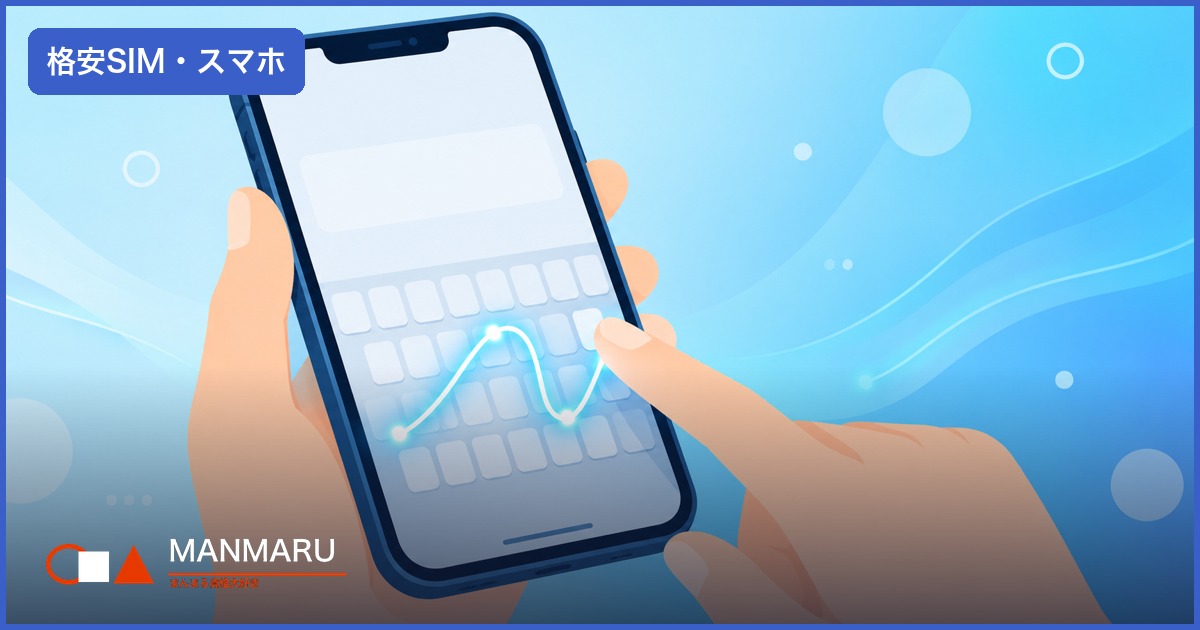
スワイプ入力(グライド入力)とは、キーボードの最初の文字に指を置いたまま離さず、次の文字、その次の文字へと指を滑らせていき、単語の最後の文字で指を離すと、なぞった軌跡から予測辞書がもっとも近い単語を選んで確定する入力方式のことだ。1文字ごとに指を上げ下げする必要がなく、単語単位で一気に入力できるのが最大の特徴になる。
日本語のフリック入力は、「あ」「か」「さ」といった1文字ずつをキーの上下左右にはじいて確定させる、文字単位の入力方式だ。これに対して英語のスワイプ入力は、最初から単語単位で確定させることを前提にした仕組みになっている。英語はアルファベット26文字の組み合わせで単語ができていて辞書の候補が絞り込みやすいため、なぞった軌跡から単語を推測する方式との相性がとくにいい。日本語のローマ字入力でもなぞり入力に対応するキーボードは増えているが、英語ほど的中率が高いと感じる場面はまだ少ない、というのが筆者の印象だ。
英語入力「1文字タップ・スワイプ入力・音声入力」を比較する
英語を速く打つ方法は、大きく分けて3つある。それぞれの向き不向きを表にまとめた。
| 方式 | 速さ | 正確さ | 覚えやすさ | 向く場面 |
|---|---|---|---|---|
| 1文字タップ | △ 遅い | ◎ 高い(誤変換が少ない) | ◎ 覚える必要なし | パスワード・URL・略語 |
| スワイプ入力(グライド入力) | ◎ 速い | ○ 単語なら高い(辞書にない語は弱い) | ○ 数日〜1週間ほどの慣れが必要 | 文章・メッセージ・検索 |
| 音声入力 | ◎ 最速(発話できれば) | △ 周囲の音・固有名詞に左右される | ◎ 覚える必要なし | 静かな場所での長文 |
音声入力は条件さえ揃えば一番速いが、電車や職場など声を出しにくい場所では使えない。1文字タップはどんな場面でも安定して使えるが、単語が長くなるほど時間がかかる。スワイプ入力は、その中間というより「声を出せない場所で、1文字タップより速く文章を打ちたい」という一番多いシーンにちょうどはまる方式だ。
スワイプ入力が使えるキーボードと設定手順
スワイプ入力は特別なアプリを追加しなくても、Android標準のGboard、iPhone標準キーボード、Microsoft SwiftKeyのいずれでも使える。設定名や手順が少しずつ違うので、公式ヘルプの表記のまま案内する。
Android:Gboardの「グライド入力」
設定アプリを開き、「システム」→「言語と入力」→「仮想キーボード」→「Gboard」と進み、「グライド入力」を選んでオンにする(Google Gboardヘルプ:指をスライドさせて入力する)。オンにしたら、文字を入力できるアプリでテキスト欄をタップし、文字から文字へ指をスライドさせて指を離すだけで単語が確定する。筆者はXiaomi 17T ProのGboardで、この手順のとおりオンにして使えることを2026年9月に確認した。
iPhone:標準キーボードの「なぞり入力」(QuickPath)
iPhone標準キーボードには、iOS 13以降「QuickPath」と呼ばれるなぞり入力機能が搭載されている。個々のキーをタップする代わりに、キーボードから指を離さずに目的の文字へ指をスライドして単語を入力し、単語の最後の文字で指を離せば確定する(Apple公式:iPhoneでオンスクリーンキーボードを使って入力する)。オン・オフの切り替えは「設定」→「一般」→「キーボード」から、「すべてのキーボード」の下にある入力機能の一覧で行う(Apple公式:オンスクリーンキーボードと外部キーボードの設定を調整する)。iPhoneでの動作は筆者未確認のため、公式ヘルプの案内どおりに記載している。
Microsoft SwiftKey:「Flow(フロー)」
Microsoft SwiftKeyでは、同様の機能が「Flow」という名称で提供されている。Androidでは、SwiftKeyアプリを開き「入力」→「ジェスチャー入力」と進み、Flowのチェックを入れるとオンになる。iPhone・iPadでは、SwiftKeyアプリを開き「設定」からFlowのボタンを切り替える(Microsoft公式:Flowとは何ですか?SwiftKeyでFlowを有効にするには)。この機能も筆者未確認のため、公式ヘルプに沿った案内にとどめる。
スワイプ入力を使いこなすコツ
タップとスワイプは、どちらか一方に統一する必要はない。Apple公式ヘルプも「上記のいずれかの方法を使いながら入力できます。文の途中で方法を切り替えることもできます」と案内しているとおり、固有名詞や辞書にない短い単語はタップ、それ以外はスワイプ、と混ぜて使うのが現実的だ。
同じ文字が連続する単語(”ll”や”oo”など)は、Microsoft SwiftKeyの公式ヘルプが「通常より少し長く、その文字の上に指を置く」ことで認識させると説明している。スワイプ入力全般に共通する考え方で、認識がうまくいかないときはこの「少し長めに置く」動作を試すと改善しやすい。
自動修正・予測変換との相性も重要になる。Apple公式ヘルプでは、キーボードの設定の中で自動修正やなぞり入力などの入力機能をオン・オフで個別に調整できると案内されている。狙った単語と違う変換が続くようなら、まずは自動修正だけを見直すと改善することがある。
スペースの扱いも独特だ。Microsoft SwiftKeyの公式ヘルプでは、Flowで単語を確定すると自動的に適切なスペースが挿入されると説明されている。指を離すたびに単語とスペースがまとめて入る感覚に慣れるまでは、変換候補をよく見ながら入力するとつまずきにくい。
スワイプ入力が向く場面・向かない場面
スワイプ入力は、なぞった軌跡から辞書に載っている単語を推測する仕組みが土台になっている。そのため、辞書にない文字列を打つ場面には向いていない。
- 向かない場面:パスワード(ランダムな英数字)、URL、社内独自の略語、はじめて打つ固有名詞
- 向く場面:検索キーワード、チャット・メッセージの返信、海外通販のレビュー閲覧時のメモ、英語学習の書き取り
パスワードの管理そのものを見直したい場合は、パスワード管理はiPhone標準アプリで十分?1Passwordと比較して分かった使い分けの結論もあわせて確認しておくと、入力の手間と管理の安全性を両方カバーできる。
よくある質問
Q. 日本語入力でもスワイプ入力(なぞり入力)は使えますか?
A. AndroidのGboardは日本語のローマ字入力でもグライド入力に対応している。iPhoneも設定アプリのキーボード設定から、対応する言語のキーボードでなぞり入力をオンにできる。ただしこの記事で比較しているのは英語入力での速さと正確さで、日本語での精度は評価対象に含めていない。
Q. Gboard・標準キーボード・SwiftKeyはどれを選べばいいですか?
A. すでに使っているAndroid標準キーボード、iPhone標準キーボードに機能が入っているなら、まずはそれをオンにするのが一番手間がかからない。SwiftKeyは複数言語を切り替えながら使う人向けに追加の機能を持つキーボードアプリなので、標準キーボードで物足りなくなってから検討すればいい。
Q. スワイプ入力にすると誤変換が増えませんか?
A. 慣れないうちは誤変換が増えたと感じやすい。タップ入力に慣れた指の感覚と違う動きになるためで、公式ヘルプ各社もタップとスワイプを自由に切り替えられる仕様にしている。無理に一本化せず、誤変換が多い単語だけタップに切り替える、という併用が現実的だ。
英語の入力速度を上げたいなら、新しいアプリを探すより先に、いま使っているキーボードのスワイプ入力(グライド入力)をオンにするほうが早い。Android・iPhoneのどちらでも使える標準機能なので、まずは一度試してみてほしい。スマホの時短設定を他にもまとめて見直したい場合はiPhone・Androidの時短設定10選|毎日の「地味な手間」を電気屋が正直に見直すも参考になる。実機での使用感が気になる人は、筆者が実際に使っているXiaomi 17T Pro レビュー|楽天公式で購入した電気屋がスペック・実機・価格を正直解説もあわせてどうぞ。
この記事が役に立ったら「いいね」で応援お願いします!