
※本記事はプロモーションを含みます。
Macを買ったばかりの方に向けて、電気屋の筆者が「最初にやっておかないと後で後悔する」設定を5つ厳選しました。難しい操作は一切ありません。
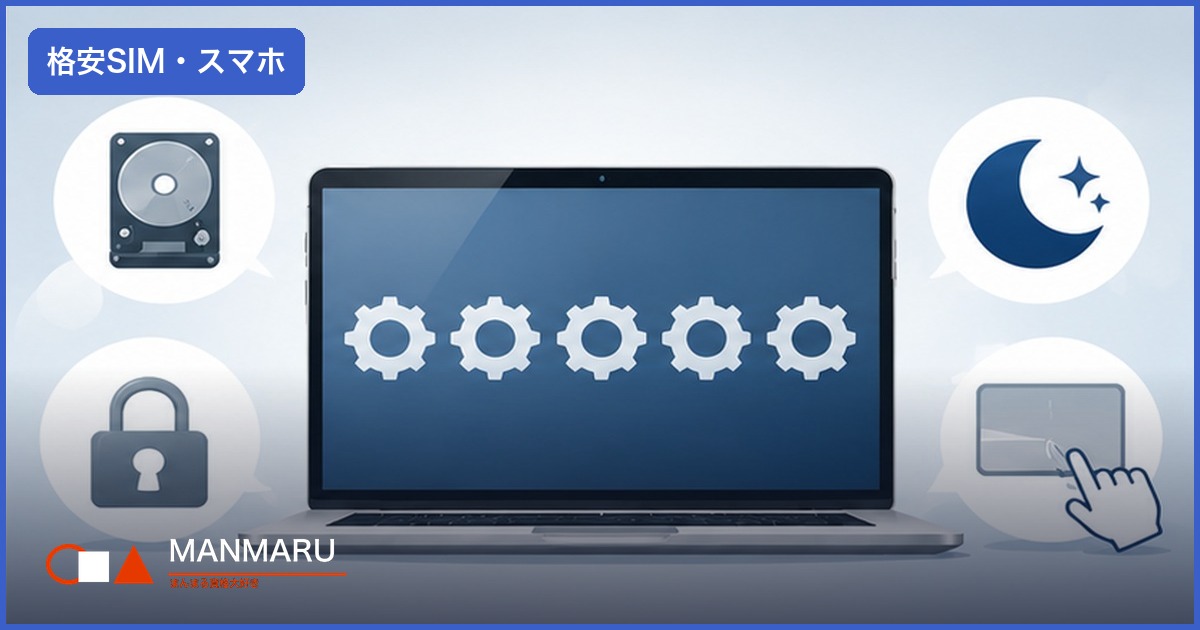
①Time Machine(バックアップ)を設定する
Macが壊れたとき・誤って削除したときに復元できる唯一の手段です。外付けSSDまたはHDDを用意して設定します。
設定方法:システム設定 → 一般 → Time Machine → バックアップディスクを追加
外付けSSDをMacに繋げておくだけで1時間ごとに自動バックアップしてくれます。「消えて後悔した」経験がある方はすぐに設定してください。
▼ バックアップ用外付けSSDをAmazonで見る
外付けSSD(Amazon)
②FileVault(ディスク暗号化)をオンにする
Macを紛失・盗難されたときにデータを守る機能です。M1以降のMacはデフォルトで暗号化されていますが、念のため確認してください。
確認方法:システム設定 → プライバシーとセキュリティ → FileVault → 「オン」になっていればOK
FileVaultをオンにしていないと、Macが盗まれた場合に内蔵ディスクを取り出してデータを読み取られる可能性があります。特にパスワードや個人情報を保存している方は必須です。
③Dockを整理してよく使うアプリだけ残す
デフォルトのDockはアプリが多すぎて使いにくいです。使わないアプリのアイコンを右クリック→「Dockから削除」で整理しましょう。Dockを画面の左・右に移動させるとスクリーンの縦幅を広く使えます。
システム設定 → デスクトップとDock → Dockの位置 で「左」か「右」に変更できます。縦長画面を有効活用したい方におすすめです。
④トラックパッドのジェスチャーを覚える
Macのトラックパッドは多指ジェスチャーが使えます。最低限この3つを覚えると作業が速くなります。
- 3本指で上スワイプ:Mission Control(全ウィンドウ一覧)
- 親指と3本指でピンチ:Launchpad(アプリ一覧。最新macOSでは「アプリ」画面に統合)
- 2本指で右端からスワイプ:通知センター
システム設定 → トラックパッド でジェスチャーの一覧と動画確認ができます。初めて使う方はここを一通り見ておくだけで作業効率が上がります。
⑤Night Shift(ブルーライト軽減)をスケジュール設定する
夜間に自動で画面を暖色にする機能です。目の疲れと睡眠の質に関係すると言われています。
設定方法:システム設定 → ディスプレイ → Night Shift → 「日没から日の出まで」を選択
ボーナス設定:あわせてやっておくと便利
スクリーンショットの保存先を変更する
デフォルトではスクリーンショットがデスクトップに保存されて散らかります。「スクリーンショット」アプリ(Spotlight検索で開く)→ オプション → 保存先 でフォルダを指定できます。
Hot Cornerを設定する
マウスを画面の四隅に移動させると特定の動作が起動する機能です。システム設定 → デスクトップとDock → ホットコーナー で設定できます。「右下にスリープ」を設定しておくと、退席時に素早くスリープできます。
Spotlightから不要なカテゴリを外す
⌘+スペースで開くSpotlightは、不要なカテゴリ(Siri、おすすめ等)を外すと検索が速くなります。システム設定 → Spotlight → 検索結果 で調整できます。
よくある質問
Q. Time Machineの外付けSSDは何GB必要?
A. Macの内蔵ストレージの2倍以上が推奨です。256GB Macなら500GB以上、512GB Macなら1TB以上が安心です。バックアップは差分のみ保存するため、最初から大容量にしておく方が長く使えます。
Q. iPhoneとデータ同期はどうやる?
A. iCloudを使うのが最も簡単です。同じApple IDでサインインしていれば、写真・連絡先・メモ等が自動同期されます。システム設定 → Apple ID → iCloudで同期するデータを選択できます。
まとめ
- Time Machineでバックアップ設定(外付けSSD準備)
- FileVaultで暗号化を確認(M1以降はほぼ設定済み)
- Dockを整理して使いやすくする
- トラックパッドジェスチャーを3つ覚える
- Night Shiftをスケジュール設定
- スクリーンショット保存先変更・Hot Cornerも設定すると便利
関連記事
この記事が役に立ったら「いいね」で応援お願いします!