※本記事はプロモーションを含みます。
前回の記事で、自作DACキット「PCM2704 DAC Ver2」を使うと、手持ちのCX31993のスティック型DACより音が良く感じた、と書きました。今度は、AliExpressで仕入れたラズパイ用のDAC基板(PCM5122搭載)を試し始めたので、ここまでの途中経過を記録しておきます。
まだ「聞き比べ」までは終わっていません。この記事は、つないで音が出るところまでの記録と、次回の聞き比べの段取りです。音の感想は、次回聞いてからこの記事に足していきます。
この記事の途中経過
- 基板はSpotpearの「RPI Audio HiFi HAT (A)」。DACチップはPCM5122(基板の表示で確認)
- ラズパイ2 Model Bにつなぎ、試験音が出るところまで確認できた
- Mac miniの音を鳴らす方法は2つ。AirPlay(手軽・音の形式は変換される)とMPD(変換なし・ハイレゾも可)
- ヘッドホンのAKG K702は鳴らしにくく、手持ちの電池式ポータブルアンプでは力不足だった。DAC側の出力は良さそう
- 次回は、15年前に自作したヘッドホンアンプでK702を鳴らして聞き比べる予定
届いた基板:Spotpear「RPI Audio HiFi HAT (A)」
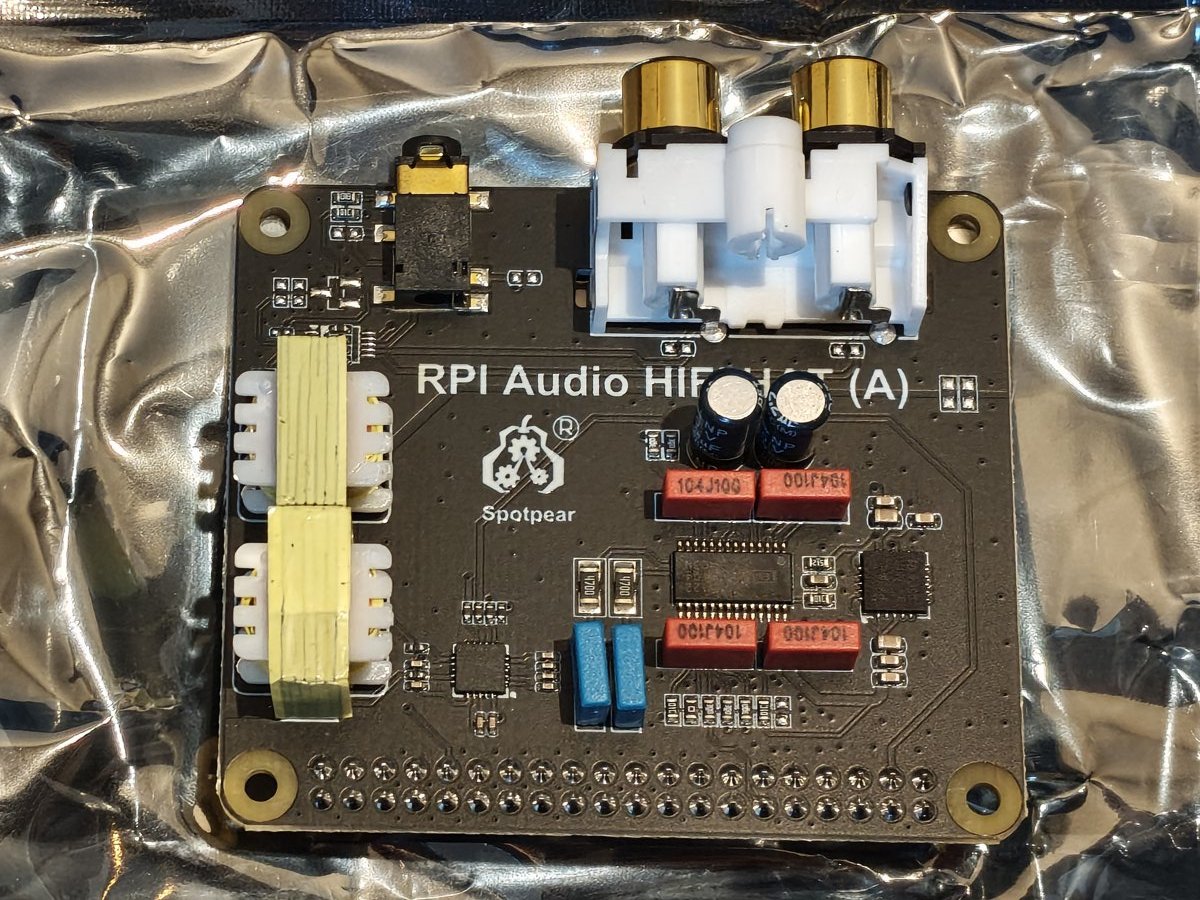
ラズパイに差し込んで使う「HAT(ハット)」と呼ばれる拡張基板で、音を出すためのDAC基板です。写真から読み取れる特徴は次のとおりです。
- DACチップはPCM5122(基板上の表示を確認)
- 黄色いテープを巻いた白いボビンの部品が2個。形からすると出力トランスのように見えますが、回路図を見ていないので断定はしません
- 赤い箱形のフィルムコンデンサ(表示は104J100=0.1µF/100V)が4個、青いフィルムコンデンサが2個
- 出力はRCA端子と3.5mmジャック
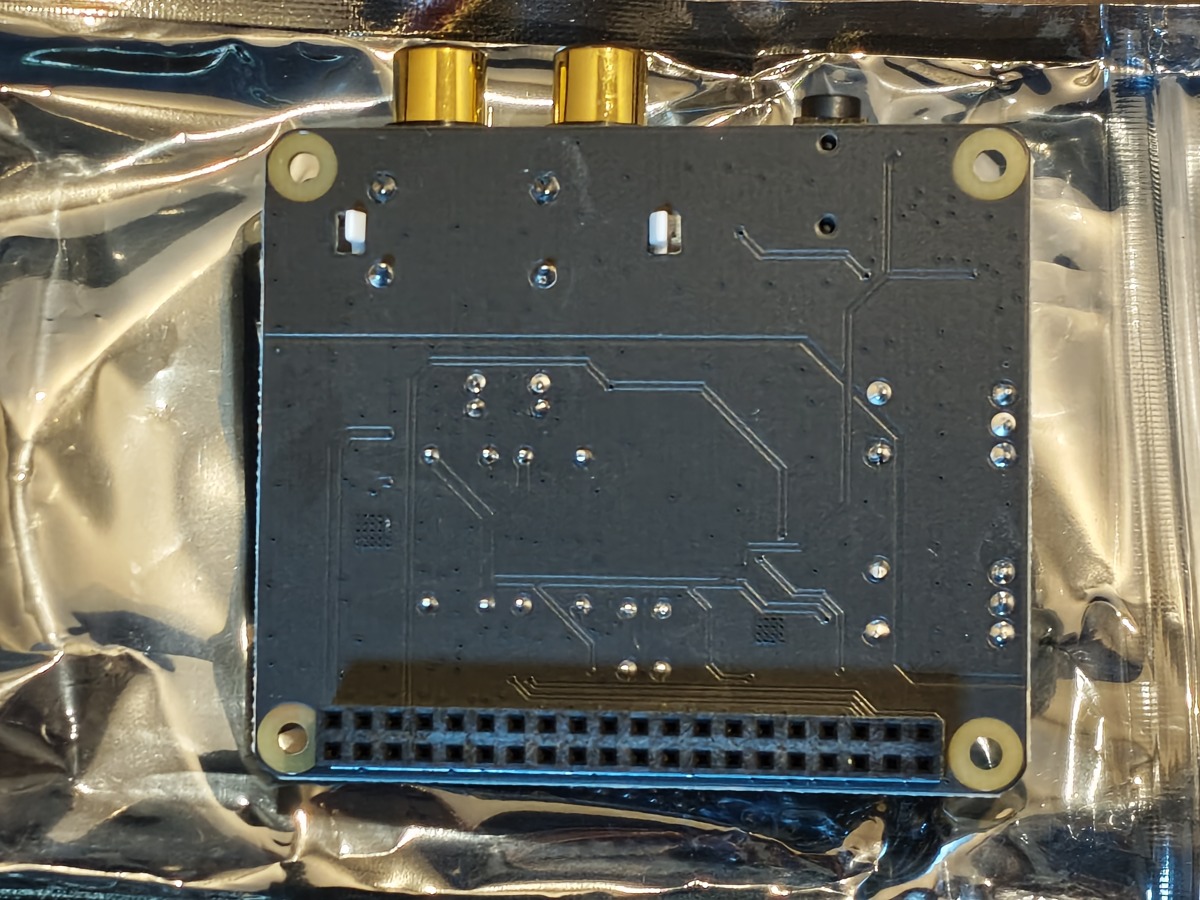
- ラズパイにつなぐ40ピンのソケット(裏面)
PCM5122はどんなチップか
PCM5122は、テキサス・インスツルメンツ(TI)が作っているDACチップです。TIのデータシートに載っている主な数字は次のとおりです。
| 項目 | PCM5122(TIのデータシート) |
|---|---|
| 対応するサンプリング周波数 | 8kHz〜384kHz |
| ビット数 | 最大32bit |
| ダイナミックレンジ | 112dB |
| THD+N(歪み+ノイズ。−1dBFS時) | −93dB |
| 出力電圧(チップの値) | 2.1Vrms(グランド中心) |
| PLL(クロックを作る回路) | チップに内蔵 |
前回のPCM2704が16bit/最大48kHzだったのに比べると、数字の上では大きく上です。ただ、前回の記事のとおり、DACはチップの数字だけで音が決まるわけではありません。基板の出力は、チップのあとの回路(この基板ではトランスやコンデンサ)にも左右されるので、上の2.1Vrmsが基板の出力そのままとは限りません。
ラズパイ2 Model Bの準備
使ったのは、無線LANのないラズパイ2 Model Bです。そのため、LANケーブルでルーターにつなぎました。
- パソコンのRaspberry Pi Imagerで、microSDカードにRaspberry Pi OS Lite(32bit)を書き込む(この時点の最新版はTrixieです)。画面のないラズパイなので、デスクトップなしのLite版にしました
- 書き込みの設定画面で、SSH(パソコンから遠隔操作する仕組み)を有効にする。パスワードではなく公開鍵だけでログインできる設定にしました
- ラズパイを起動して、パソコンからSSHでつなぐ
DAC基板を認識させる設定
基板をラズパイの40ピンに差し込み、/boot/firmware/config.txt に次の3行を設定しました。
dtparam=audio=off
dtoverlay=vc4-kms-v3d,noaudio
dtoverlay=hifiberry-dacplus
1行目と2行目は、ラズパイ本体の音声出力を止める設定、3行目がこの基板用のドライバーの指定です。以前書いたPCM5122 DACハットの導入ガイドではhifiberry-dacを使いましたが、この基板ではhifiberry-dacplusで認識されました。基板によって合うドライバーが違うので、動かないときは別の指定を試す必要があります。
再起動して、次のコマンドで認識を確かめます。
aplay -l
筆者の環境では、snd_rpi_hifiberry_dacplus(pcm512x)と表示され、DACとして認識されました。そのあと試験音を出して、出力から音が出ることを確認しています。
🔌 PCM5122搭載のラズパイ用DAC HATを探す
▶ Amazonで「PCM5122 DAC HAT ラズパイ」を探す
▶ 楽天市場で「PCM5122 DAC HAT ラズパイ」を探す
※筆者が使ったのはAliExpressで仕入れた品です。上のリンクは同じ種類の製品の検索結果で、商品によって対応するラズパイの型番が違うため、商品ページで確認してから選んでください。価格は時期によって変わります。
Mac miniの音を鳴らす2つの方法
筆者はMac miniで音楽を聴いているので、Mac miniの音をラズパイのDACから出す方法を2つ用意しました。
| ① AirPlay(shairport-sync) | ② MPD | |
|---|---|---|
| 使い方 | Macの出力先でラズパイを選ぶだけ | ラズパイに置いた曲を、MPDのアプリから再生する |
| 鳴らせる音 | Macで鳴る音すべて(YouTubeなども可) | ラズパイの中にある曲ファイル |
| 音の形式 | 16bit/44.1kHzに変換される | 変換なし(ビットパーフェクト)。ハイレゾも可 |
| 遅れ | 約2秒遅れる | 再生を操作するだけなので、遅れは気にならない |
| 音量 | Macやアプリ側で調整できる | ソフト側の音量なし。音量はアンプで調整 |
「AirPlayだと音質が落ちる」は本当か
筆者も最初は「AirPlayだと音質が劣化するのでは」と思いました。調べて整理すると、次のようになります。
- CD音源(16bit/44.1kHz):形式が同じなので、変わらない
- 48kHzの動画など:44.1kHzに変換されるので、わずかに変わる
- ハイレゾ音源:16bit/44.1kHzまで落ちる
どのくらい聞こえる差になるかは、筆者はまだ確かめていません。それで、変換なしで出せるMPDも用意しました。DACそのものの音を比べるときは、MPDで鳴らすのが筋だと考えています。
ラズパイを「再生専用」にする利点と弱点
パソコンのUSBにDACを挿す代わりに、ラズパイを音楽専用の再生機にする方法には、向き不向きがあります。
| 利点 | 弱点 |
|---|---|
| パソコンの雑音から離せる | 最初の設定に手間がかかる(Volumio、moOdeといった音楽専用OSを使うと楽になる) |
| I2S直結で、USBを通らない | ラズパイ自身の電源の雑音が、音に影響することがある |
| MPDで加工なしの再生ができる | 2 Model Bは力が弱く、画面操作やYouTubeの再生には向かない |
| スマホから操作できるネットワークプレーヤーになる | パソコンの音を何でも鳴らすにはAirPlay頼みで、遅れと変換がある |
| 安くて省電力。DAC基板を替えて試せる |
ヘッドホンを鳴らす段階でつまずいた:K702とアンプ
ヘッドホンはAKG K702です。筆者の手持ちの中では鳴らしにくいヘッドホンです。
最初は手持ちの電池式ポータブルヘッドホンアンプ(Neoteck NTK059)でつなぎました。結果は、筆者の感想として「全然良くない」。音量が足りず、力不足でした。K702のような鳴らしにくいヘッドホンには、電池式の小さなアンプでは足りないようです。
一方で、DACの出力そのものは良さそうに感じました。つまり今の課題は、DACではなく、あとに続くアンプです。
🎧 AKG K702を探す
▶ Amazonで「AKG K702」を探す
▶ 楽天市場で「AKG K702」を探す
15年前に自作したヘッドホンアンプを思い出す
じつは筆者は、2009〜2010年ごろに、ヘッドホンアンプを自作していました。
- オペアンプ(LME49721、のちにLME49726)を使った、オペアンプ式のアンプ
- strv氏設計のHA10mini(トランジスタなどの部品で組む、ディスクリート式)
2010年にはPCM2704のUSB DACも自作しました。そのとき、DACとヘッドホンアンプは別々にしたほうが雑音が減ると感じた記憶があります。今回のラズパイ+DACも、DACとアンプが別になる点では、あのころの考え方に近い構成です。
このHA10miniが、いまも手元にあります。次回は、これでK702を鳴らしてみます。
比べにくい点:I2SとUSBの違い
PCM5122は、ラズパイとI2S(基板同士をつなぐデジタル音声の信号)でつながります。一方、前回のPCM2704 DAC Ver2はUSBでMac miniにつなぎます。つなぎ方も、つなぐ相手も違うので、そのまま聞き比べると、DACの差なのか、つなぎ方や再生機器の差なのかが分かりません。
解決策:PCM2704 Ver2も、ラズパイのUSBにつなぐ
PCM2704 Ver2はUSBのDACなので、ラズパイ2 Model BのUSBポートにもつなげます。そうすれば、次の条件がそろいます。
- 同じラズパイ
- 同じ曲ファイル
- 同じMPD(変換なし)
この状態で、I2S→PCM5122とUSB→PCM2704 Ver2を切り替えて聞けば、違いはほぼDACだけになります。曲は、PCM2704の上限に合わせて16bit/44.1kHzのものを使います。
普段使いなら、USBアイソレーターという手も
筆者は、電源部も分離されたタイプのUSBアイソレーターを持っています。普段は、Mac mini → USBアイソレーター → PCM2704 Ver2とつないで、パソコンの雑音から切り離して使う予定です。アイソレーターの多くはUSBのフルスピードまでの対応ですが、PCM2704はもともとフルスピードのチップなので、制限にはなりません。
Macで音を加工させないために、次の設定にします。
- 「Audio MIDI設定」で、USB Audio DACを44.1kHzにする
- Macの音量は最大にして、音量はアンプで調整する
整理すると、厳密にDACだけを比べるなら、両方ともラズパイからつなぎます。普段使いなら、アイソレーター経由で十分と考えています。
別の案
- USB→I2S変換基板(XMOSなどを使ったもの)を使い、PCM5122基板にMac miniのUSBから信号を送る
- USBガジェット機能のあるラズパイ(Raspberry Pi Zero 2 Wや4など)を使い、MacからUSBサウンドカードとして見せる。なお、ラズパイ2 Model Bにはこのガジェット機能がありません
次回は、まず前者(ラズパイのUSBにPCM2704 Ver2をつなぐ方法)で比べる予定です。
次回の予定
- HA10miniの出力の直流オフセットをテスターで確認する。久しぶりに使うアンプなので、ヘッドホンをつなぐ前に必ず測ります(当時の記録は、右が18mV、左が40mVでした)
- HA10miniでK702を鳴らす
- ラズパイ+MPDから、PCM5122(I2S)とPCM2704 Ver2(USB)を切り替えて聞き比べる
- 感想を、この記事に追記する
音が大きく出るアンプにつなぐ前には、オフセットが大きいとヘッドホンを傷めるおそれがあるため、測ってから使うのが安全です。
🔊 RCAケーブルを探す(DACとアンプをつなぐ用)
▶ Amazonで「RCA ケーブル 2RCA」を探す
▶ 楽天市場で「RCA ケーブル 2RCA」を探す
※長さや端子(RCA/3.5mm)は、つなぐ機器に合うものを選んでください。価格は時期によって変わります。
よくある質問(FAQ)
Q. PCM5122のDAC基板は、音が良いですか?
A. まだ聞き比べていないので、現時点では判断できません。出力は良さそうに感じましたが、鳴らしにくいヘッドホンに合うアンプで確かめるのはこれからです。
Q. AirPlayとMPDは、どちらがおすすめですか?
A. 手軽さならAirPlay、変換なしで出したいならMPDです。DACの音を比べるときはMPDを使う予定です。
Q. ラズパイ2 Model Bでも使えますか?
A. 筆者の環境では、ラズパイ2 Model Bで認識して、試験音が出ました。
まとめ
PCM5122搭載のDAC基板を、ラズパイ2 Model Bにつないで、音が出るところまで確認しました。Mac miniからはAirPlayとMPDの2通りで鳴らせます。課題は、鳴らしにくいK702に合うアンプで、手持ちの電池式アンプでは力不足でした。次回は、15年前に自作したHA10miniをテスターで確認してからK702をつなぎ、PCM2704 Ver2とPCM5122を聞き比べます。聞き比べの感想は、この記事に追記します。
あわせて読みたい
- PCM2704 DAC Ver2を使ってみた|CX31993と聞き比べた感想と設計の特徴
- ラズパイの音を劇的改善!PCM5122 DACハット導入ガイド
- USB-C DAC音質比較|CX31993とCB1200AUの違いは?
この記事が役に立ったら「いいね」で応援お願いします!