
※本記事はプロモーションを含みます。
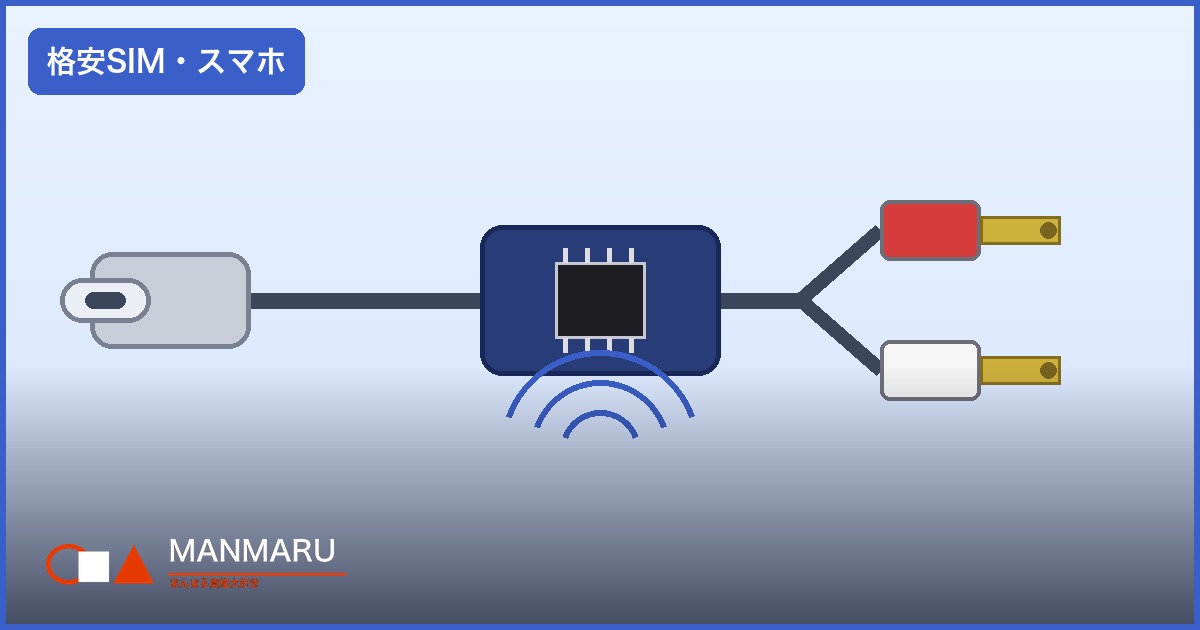
Type-C(USB-C)からRCA(赤白のピンプラグ)へ変換するケーブルには、見た目がそっくりでも中にDAC(デジタルをアナログに変える部品)が入っているものと、入っていないものがあります。イヤホンジャックのないスマホでは、DAC入りでないと音が出ません。今回、筆者が手元にある4本のケーブル(RCA3本と、車のAUX端子向けの3.5mm1本)をMac miniで調べ、「DAC入りかどうかの見分け方」と「中のDACチップによって何が違うのか」を実測の結果と一緒にまとめました。
この記事の結論
- 最近のスマホ(イヤホン端子なし・Type-Cからアナログ音声が出ない機種)には「DAC入り」のケーブルが必要
- 見分け方は簡単。つないでパソコンやスマホが「USBオーディオ機器」として認識するかを見る(Macならサウンド設定の出力先に出る)
- 筆者が調べた4本は、対応する音の規格(周波数・ビット数)がチップごとに違った。ただしテレビ・車のAUX・アンプにつないで音楽や動画を楽しむ用途なら、CD音質(44.1kHz/16bit)クラスで足りる場面が多い
Type-C→RCAケーブルの「DACなし」と「DAC入り」
音は、スマホやパソコンの中ではデジタルのデータです。スピーカーやアンプに届けるには、どこかでアナログの電気信号に変える必要があり、その役目がDACです。Type-C→RCA(や3.5mm)の変換ケーブルには、大きく2種類あります。
| 種類 | 仕組み | 使える相手 |
|---|---|---|
| DACなし(パッシブ型) | スマホ側のType-C端子から出るアナログ音声をそのまま配線するだけ | アナログ音声出力に対応した一部の機種のみ |
| DAC入り(アクティブ型) | コネクタ付近にDACチップが入っていて、USBオーディオ機器として動く | USBで音声を出せるスマホ・タブレット・パソコン全般 |
現在のスマホの多くは、Type-C端子からアナログ音声を出していません。そのため「DACなし」のケーブルをつないでも無音になりがちです。商品名に「DACチップ搭載」「DAC内蔵」と書かれたものを選ぶのが基本になります。
DAC入りかどうかの見分け方
外見ではほぼ分かりません。つないだときの認識で確かめるのが確実です。
| 機器 | 確認する場所 | DAC入りの場合 |
|---|---|---|
| Mac | 「システム設定」→「サウンド」→「出力」、または「システム情報」→「USB」 | 出力先に新しいデバイスが現れる。USBの一覧にも機器名が出る |
| Windows | 「設定」→「システム」→「サウンド」→「出力」(再生デバイス) | 「USB Audio」などのデバイスが追加される |
| Android | 接続時の通知や、音の出力先の表示 | USBオーディオとして認識される(表示は機種により異なる) |
DACなしのケーブルは、USB機器としてそもそも現れません。ケーブルをつないでも何も増えなければ、DAC入りではない可能性が高いと考えられます。Android・Windowsでの表示は機種により異なるため、上の表は一般的な目安です。
手元の4本をMac miniで実測した結果
筆者が手元にあるType-C→RCAケーブル3本(長さ2mが1本、1mが2本)とType-C→3.5mm AUXケーブル1本(L字・1.2m)、参考にUSB-C DACアダプタ1個を、2026年10月にMac miniへつないで調べました。USB機器名はターミナルのioregコマンド、対応する周波数とビット数はmacOSのCoreAudio(音声の仕組み)から読み取っています。
| 対象 | USBでの名前(作り手) | Macでの表示名 | 周波数 | ビット数 | マイク入力 |
|---|---|---|---|---|---|
| 2mケーブル | AB13X USB Audio(Generic) | AB13X USB Audio | 48kHzのみ | 16bitのみ | なし |
| 1mケーブル(1本目) | USB Audio(JieLi Technology) | EarPods | 44.1/48kHz | 16/24bit | あり |
| 1mケーブル(2本目・別の種類) | USB Audio(JieLi Technology) | EarPods | 44.1/48kHz | 16/24bit | あり |
| Type-C→3.5mm AUXケーブル(L字・1.2m) | USB Audio(JieLi Technology) | EarPods | 44.1/48kHz | 16/24bit | あり |
| 参考:USB-C DACアダプタ | CX31993+97220 Hifi Audio(Synaptics) | 同左 | 8k〜384kHz | 16/24/32bit | ― |
4本ともMacからUSBオーディオ機器として認識され、DAC入りであることが確かめられました。RCAだけでなく3.5mmのAUXケーブルにも、1mの2本と同じチップが使われていました。3.5mmのケーブルも、上で紹介した見分け方でそのまま確かめられます。上の数字はあくまで「このMacから見えた対応範囲」で、商品の優劣を示すものではありません。
「EarPods」と表示された理由
1mの2本は、USBの機器名としては「USB Audio」(作り手はJieLi Technology)なのに、Macのサウンド設定では「EarPods」と表示されました。
- 事実:2本とも同じ表示になった。USBの機器情報の上では「USB Audio」
- 推測:チップに書き込まれた識別情報が、macOSが知っている機器の名前と結びついて、その名前で表示されている可能性がある。ただし筆者は原因までは確認できていない
音の出力先としては普通に使えるので、表示名が「EarPods」でもケーブルの故障ではありません。Appleのイヤホンが接続されているわけでもありません。
DACチップごとの違い
今回の3種類のチップについて、実測で見えた範囲を並べます(メーカーの公式仕様書は確認できておらず、以下は筆者の実測値です)。
| チップ(USB上の表示) | 周波数 | ビット数 | マイク入力 | 確認できたこと |
|---|---|---|---|---|
| AB13X | 48kHz | 16bit | なし | 再生専用のシンプルな構成 |
| JieLi(杰理) | 44.1/48kHz | 16/24bit | あり | 通話用のマイクも持つ構成 |
| CX31993 | 8k〜384kHz | 16/24/32bit | ― | 幅広い規格に対応 |
「周波数(サンプリング周波数)」は、音を1秒間に何回刻んで記録するかの数字、「ビット数」は音の大きさをどれだけ細かく表せるかの数字です。どちらも大きいほど、記録できる情報が増えます。
どれくらいの音質なら足りる?
- CDは44.1kHz/16bit。人が聞き取れる高さの音(おおむね20kHzまで)を記録するには、この規格で足りるとされています
- 一般にハイレゾとは、CDを上回る規格(96kHz/24bit以上を指すことが多い)の音源のことです
- 今回の2m(48kHz/16bit)は、CDと同じビット数で、周波数がやや高い規格。音楽配信、動画、テレビの音をアンプやスピーカーで聞く、車のAUXにつなぐ、といった使い方なら、CDクラスの音質で足りる場面が多いはずです
- JieLi系(最大24bit)やCX31993(最大384kHz/32bit)は、ハイレゾ音源を再生するときに規格の上限まで使える余裕があります。ただし、聴く音源やスピーカーがハイレゾ対応でなければ、差を感じにくいと考えられます
なお、スマホ側の音楽アプリが出力を一定の規格に変換している場合もあるため、チップの上限がそのまま聞こえる音質になるとは限りません。
失敗しない選び方チェックリスト
- スマホにイヤホン端子があるか/Type-Cからアナログ音声が出るか:ない、または分からない場合は「DACチップ搭載」「DAC内蔵」と書かれたものを選ぶ
- 使い道:車のAUX、テレビ、アンプ、パソコン用スピーカーなど。音楽や動画が中心ならCDクラスで足りる。ハイレゾ音源を聴きたい人は対応周波数・ビット数が書かれたものを選ぶ
- マイクの有無:通話や録音にも使いたいかどうか。今回のJieLi系は入力デバイスとしても認識されましたが、実際に録音できるかまでは確かめていません
- 長さ:テレビ周りや車では1〜2mあると取り回しやすい。長すぎると他のケーブルとの絡みやノイズの混入が気になる場合もある
- フェライトコア(ケーブル途中の丸い筒):ノイズ対策になる部品。スマホの近くでジーというノイズが気になる環境では、付いているものが安心
- 接続先がRCAか3.5mmか:アンプやテレビの入力端子の形を先に確認する。赤白のRCA端子ならRCAタイプ、車のAUX端子(3.5mm)にはType-C→3.5mmのタイプが向いている
🔌 DAC入りのType-C→RCAケーブルを探す
▶ Amazonで「USB Type-C RCA 変換ケーブル DAC内蔵」を探す
▶ 楽天市場で「USB Type-C RCA 変換ケーブル DAC内蔵」を探す
よくある質問(FAQ)
Q. DACなしのケーブルでも音が出ることはありますか?
A. Type-C端子からアナログ音声を出せる一部の機種では出ます。ただし最近のスマホの多くは対応していないため、迷ったらDAC入りが無難です。
Q. 商品名にDACと書いてなくてもDAC入りのことはありますか?
A. あります。書かれていなくても、つないだときにUSBオーディオ機器として認識されるかで判断できます。
Q. ハイレゾ音源をそのまま聴けますか?
A. チップの対応範囲を超える音源は、機器側で規格を下げて再生されます。ハイレゾを活かしたい場合は、対応周波数・ビット数が書かれたDACを選び、スピーカーやヘッドホンもその音質に見合うものを使うと違いが出やすくなります。
Q. 認識したのに音が出ません。
A. 音の出力先が別のデバイス(内蔵スピーカーなど)のままになっていないか、音量が小さくなっていないかを確認してください。
まとめ
Type-C→RCAの変換ケーブルは、DAC入りかどうかで使える相手が大きく変わります。確かめ方は「つないで、USBオーディオ機器として認識されるか」を見るだけ。筆者の手元の4本はMac上でいずれも認識され、チップごとに対応範囲は異なりましたが、音楽や動画を楽しむ用途ならCDクラスの規格で足りる場面が多いと感じます。ハイレゾ音源にこだわるときだけ、対応範囲の広いチップを選ぶ、という考え方で十分です。
あわせて読みたい
- USB-C DAC音質比較|CX31993とCB1200AUの違いは?電気屋が本音レビュー【口コミ検証】
- ワイヤレスイヤホンの音質はコーデックで決まる|LDAC・aptX・AACの違いと設定方法
- ラズパイの音を劇的改善!PCM5122 DACハット導入ガイド
この記事が役に立ったら「いいね」で応援お願いします!