

※本記事はプロモーションを含みます。
始め方は、こんな指示を一度伝えるだけ
難しい話の前に、まずはこれだけ。次のような指示をAI(Claude Code)に一度伝えるだけで、この記事で紹介する節約術が始められます(そのままコピペで使えます)。
トークンの節約のため、今後は役割分担をしてください。
・高性能なモデルは「考える係」:作業の計画づくり・指示書の作成・仕上がりのチェックだけを担当する
・実際の作業(ファイルの編集・調べもの・データ整理など)は、Sonnetなど軽いモデルのエージェントに依頼する
・依頼するときは、指示書の最初に「この作業の担当はあなたです。ほかへ再依頼せず、最後まで自分の手で進めてください」という一文を必ず入れる
・ただし、数行を直すだけの簡単な修正程度であれば、依頼せずにそのまま処理する
この役割分担のルールは、次回以降も忘れないように保存してください。
最後の「忘れないように保存して」の一文がミソで、これを入れておくとAIが自分でルールを記録してくれます(あとの章で紹介する「三段構え」も、実はAIが自分で整えてくれたものです)。
💡 先に結論:AI節約の「3つのルール」
- ルール1:高い(高性能な)AIには「考える仕事」だけをさせる
段取り・指示書づくり・仕上がりチェックの担当。現場でいう「現場監督」です - ルール2:実際に手を動かす作業は、指示書を渡して安いAIに任せる
指示書の最初に「あなた自身がやってください」と釘を刺すのがコツ。「職人さん」に任せるイメージです - ルール3:小さな修正や、話の流れが必要な作業だけは高いAIが直接やる
何でも任せると、指示書を書く手間のほうがかえって高くつきます
AIサブスクには「使える分量の上限」(スマホのギガのようなもの)があり、高性能なAIほど消費が激しい——だからこの分業が効きます。期間限定キャンペーンが終わったあとも、ずっと使える節約術です。
AIサブスク「Claude(クロード)」に仕事まわりの作業を手伝ってもらっている筆者(現役の電気工事士・でんきや慎ちゃん)が、「AIの使いすぎで作業が全部止まる」という失敗をやらかしました。冒頭の「3つのルール」は、その失敗からたどり着いた節約術です。詳しい経緯や仕組みは、このあと順番に説明します。
専門知識がなくても分かるよう、スマホの「ギガ」や、現場の「現場監督と職人」に例えながら説明します。ちょうど今、2026年7月8日ごろまでは高性能なAIが期間限定で普段より多く使える”開放期間”とのことなので、このタイミングで覚えておくとお得です。
※この記事はAIサブスク(Claude)を使った筆者個人の体験に基づく節約術の紹介です。サービス内容やキャンペーンの詳細は変更される場合があるので、最新情報は必ず提供元の公式サイトでご確認ください。
きっかけ:作業がぜんぶ止まった夜
筆者は電気工事士の仕事のなかで発生する、調べものや書類・資料づくり、データの整理といったこまごまとした作業をAIに手伝ってもらっています。やることは多岐にわたりますが、AIに指示を出して作業を進めてもらうスタイルにしてから、作業スピードがかなり上がっていました。
ところが2026年7月2日の夜、いつものように作業を頼んでいたところ、急にAIが「利用上限に達しました」という趣旨のメッセージを返してくるようになりました。最初は「パソコンかネットの調子が悪いのかな」と思って再起動までしましたが、原因はそうではなく、その日にAIを使える分量を使い切ってしまったことによる、いわば”打ち止め”状態でした。リセットされるまで待つしかなく、その夜の作業はすべてストップ。翌日にまとめてやろうと思っていたことが、軒並み後ろ倒しになってしまいました。
普段からAIに複数の作業を並行してお願いしていたぶん、止まったときの影響も大きく、「これは使い方を見直さないとまずい」と痛感した出来事でした。
なぜ止まるのか?「ギガ切れ」に近い仕組み
AIサブスクの多くは、月額などの料金を払うと「一定の範囲内で使い放題」という仕組みになっています。これはスマホの通信プランでいう「月〇GBまで」というギガの上限にとても近いイメージです。ギガを使い切ると通信速度が落ちたり止まったりするのと同じで、AIも決められた分量を使い切ると、一時的に反応が悪くなったり、まったく使えなくなったりします。
ここで重要なのが、「AIの賢さ」と「ギガの消費スピード」が比例するという点です。スマホで例えるなら、文字だけのメッセージのやり取りはギガをほとんど消費しませんが、高画質の動画をずっと見ているとあっという間にギガを使い切ってしまいますよね。AIも同じで、一番賢くて高性能なモデル(AIの種類)は、その分だけ処理に必要な情報量が多く、消費するスピードも速いのです。難しい設計や込み入った判断を任せられる反面、気軽に何でもかんでもお願いしていると、あっという間に上限に到達してしまいます。
節約のコツ=「現場監督」と「職人」の分業
ここで筆者がたどり着いたのが、「仕事の種類によってAIを使い分ける」という考え方です。これは現場に例えると分かりやすいです。
高いAI=現場監督(考える・段取りする係)
現場監督は、図面を見て「どこに何を作るか」「どんな順番で進めるか」を考え、職人さんたちに指示を出す役目です。現場監督自身が一つひとつの穴掘りや配線作業を全部やっていたら、いくら時間があっても足りません。監督には「考えること」「段取りを決めること」「最後に仕上がりをチェックすること」に専念してもらうのが一番効率的です。
AIも同じで、一番賢くて消費の激しい高性能なAIには、「何をどう進めるか設計する」「作業の指示書を作る」「仕上がりを確認して報告する」という、いわば頭を使う仕事だけをさせるようにしました。
安いAI=職人(実際に手を動かす係)
一方、実際にファイルを直したり、情報を調べて集めたり、データを整理したりといった「手を動かす作業」は、消費の軽い、料金の安いAI(いわば若手の職人さん)に任せます。現場監督から具体的な指示書をもらって、その通りに手を動かしてもらうイメージです。
この分業に切り替えてから、高いAI(現場監督役)のギガ消費が大幅に減り、同じ1週間の枠内でこなせる作業量がぐっと増えました。「安いAIに任せるなんて品質が落ちるのでは」と思うかもしれませんが、指示書さえきちんと作っておけば、単純作業や調べものの精度は十分。むしろ高いAIを”考える仕事だけ”に集中させたほうが、全体としての仕上がりも良くなった実感があります。
分業をうまく回す3つのコツ
とはいえ、ただ「安いAIに丸投げ」するだけではうまくいきません。実際にやってみて分かった、分業をうまく機能させるためのコツを3つ紹介します。
①「あなた自身がやってください」と最初に釘を刺す
指示書(お願い事のメモ)の一番最初に、「これはあなた自身がやってください。他の誰かにさらにお願いしないでください」という一文を必ず入れます。これがないと、お願いされたAIが「じゃあこの部分は別の人に頼もう」と孫請けのように仕事を横流ししてしまうことがあるためです。
②指示書には「どこを」「どこまでやれば完了か」を具体的に書く
作業を頼まれるAIは、それまでのやり取りをまったく知らない「今日はじめて現場に来た職人さん」です。「あれをうまくやっておいて」のような曖昧な指示では、見当違いの仕上がりになりがち。「どのファイルを」「どう直すか」「どうなったら完了か」「終わったらどう報告してほしいか」を具体的に書いておくことが欠かせません。
③小さな修正や、話の流れが必要な作業は自分でやる
数行だけのちょっとした修正や、それまでの文脈を理解していないとできない作業まで安いAIにお願いすると、指示書を書く手間のほうが大きくなり、かえって非効率です。そういう小さな仕事は、現場監督役の高いAIがそのまま自分の手でやってしまったほうが早い、というのも大事な見極めです。
ルールを”忘れさせない”仕組みづくり
AIとのやり取りは、会話が変わるたびに記憶がリセットされてしまうことがあります。せっかく決めた「分業のルール」も、AIが忘れてしまっては意味がありません。そこで筆者は、次のような「三段構え」でルールを覚えさせるようにしています。
- ①毎回かならず最初に読み込まれる「絶対ルールのメモ」に書いておく:作業を始める前に、AIが自動的に目を通す設定ファイルのようなものがあり、そこに「分業のルール」を明記しておきます。これがあれば、会話が変わっても毎回必ず思い出してくれます。
- ②AIの「メモリ機能(記憶を保存する機能)」にも保存しておく:多くのAIサービスには、「これは次回以降も覚えておいてね」と伝えられる長期記憶の仕組みがあります。ここにも同じルールを保存しておくことで、二重に忘れにくくします。
- ③作業の区切りごとに「引き継ぎメモ」を残す:その日の作業がひと区切りついたら、「今日は何をやったか」「次は何をやるべきか」を短くまとめたメモを残しておきます。これにより、次にAIと作業を再開するときも、スムーズに続きから入れます。
この三段構えにしてから、「あれ、さっき決めたルールを忘れられている」ということがぐっと減りました。AIに何かを”継続して守らせたい”ときは、一箇所だけでなく、複数の場所に同じ内容を書いておくのが確実だと感じています。
今だけ使える好機:期間限定の「開放」を分業で使い倒す
ちょうどこの記事を書いている2026年7月現在、Claudeでは最上位の高性能AIモデルが、有料プランの中で期間限定で普段より多く使える”開放”キャンペーンが実施されているとのことです。日本時間ではおおむね2026年7月8日ごろまでとされています(時期や条件は変更される可能性があるため、正確な内容は必ず公式サイトでご確認ください)。
実際にこの期間中、筆者も一晩でいくつもの作業を並行して進めることができました。ただし”太っ腹な期間”だからといって高性能AIに何でもかんでも直接やらせていると、結局あっという間にその日の分を使い切ってしまいます。むしろこういう期間こそ「分業」のやり方を試すチャンス。高いAIには段取りと指示づくりに集中してもらい、実作業は安いAIに任せる習慣を身につけておけば、キャンペーンが終わって通常の上限に戻ったあとも同じペースで作業を回し続けられます。
おまけ:使用量が一目で分かる自作ステータスライン
①これは何か
じつはClaude Codeには、いま使用量がどれくらいかを確認するコマンド(/usage)が用意されています。ただ、作業のたびに毎回コマンドを打って確認するのは正直めんどうで、だんだん見なくなってしまいます。そこでいい方法があります。画面の一番下に、スマホの「残りギガ表示」のようなものを常時出しておくのです。今どれくらいAIを使っていて、上限まであとどれくらい余裕があるのかが、作業しながら常に一目で分かるようになります。
筆者が今回「気づいたら上限に達していて作業が全部止まった」という失敗をしたのも、使用量を意識せずに作業を進めてしまったのが原因でした。この表示を出しておけば、ゲージが赤くなってきた時点で「そろそろ安いAIに切り替えよう」「今日はここまでにしよう」と早めに気づけます。難しい設定ではなく、コピー&ペーストで導入できるので、興味のある方は試してみてください。
②表示イメージ
実際に導入すると、画面の下にこのような表示が常に出るようになります(数値は例です)。
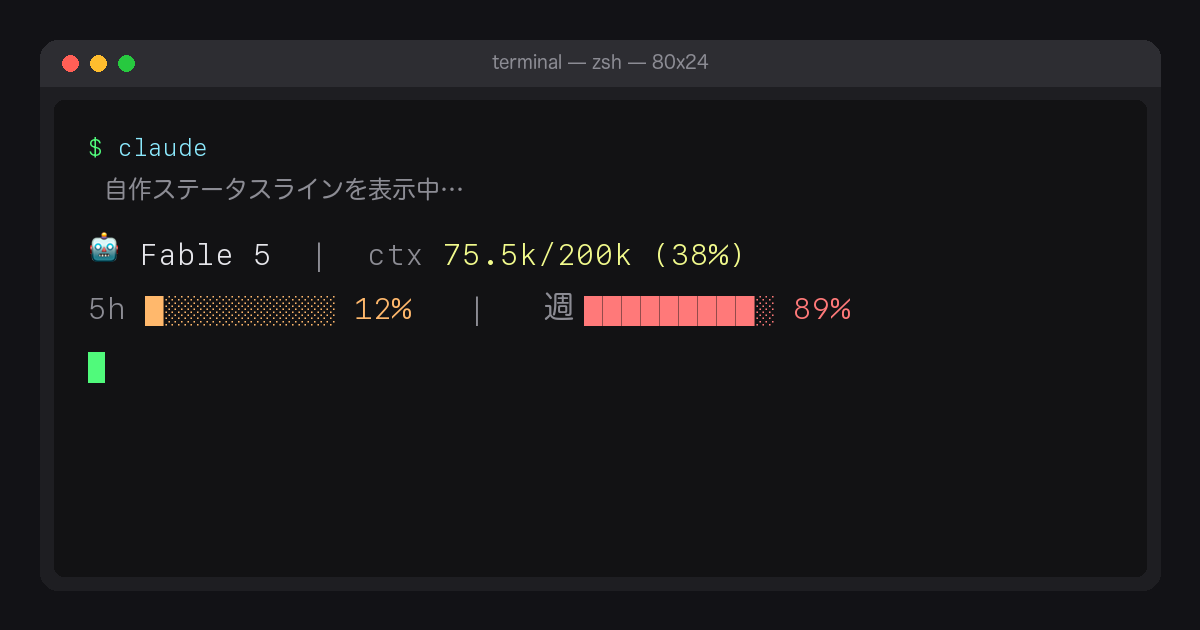
左から「使っているAIモデル名」「今の会話でどれだけ記憶容量(コンテキスト)を使っているか」「直近5時間の利用上限に対する消費割合」「週間の利用上限に対する消費割合」の順に並びます。バーが埋まっていくほど上限に近づいている、という見方です。
③導入方法:AIに「このように指示」するだけ
難しい指示文を用意する必要はありません。実際に入力するのは、この短い指示ひとつだけです。そのままコピーして貼り付ければOKです。
コンソールの下部に、トークン使用量・使っているAIのモデル名・5時間ごとと週間の利用制限のゲージが常に表示されるステータスラインを設定して。設定ファイルは、先にバックアップを取ってから変更して。表示に気に入らないところがあれば、「ここが変」「この項目はいらない」と日本語でそのまま伝えれば、AIが自分で直してくれます。
④注意点
- 直近5時間・週間の利用上限ゲージは、Pro/Maxなど有料プランのみで表示される情報です。プランによっては表示されない場合があります
- 会話を始めた直後は、まだ利用状況の情報が届いておらず、ゲージが「-」表示になることがあります。少し使うと表示されるようになります
- この仕組みはClaude Codeの内部の仕様に依存しているため、将来の仕様変更で動かなくなる可能性があります(本記事の情報は2026年7月時点のものです)
まとめ
- AIサブスクにもスマホのギガのような「使える分量の上限」があり、使い切ると一時的に止まる
- 高性能なAIほど消費が激しいため、なんでも直接やらせていると上限に達しやすい
- 節約のコツは「現場監督(考える・指示する)」と「職人(実際に手を動かす)」の分業。高いAIには段取りと指示だけ、実作業は安いAIに任せる
- 分業をうまく回すコツは①「自分でやって」と最初に釘を刺す ②指示は具体的に書く ③小さい仕事は自分でやるの3つ
- ルールは①絶対ルールのメモ ②AIのメモリ機能 ③引き継ぎメモの三段構えで、忘れさせないようにする
- 期間限定の”開放”は分業を試す絶好の機会。身につけておけば、キャンペーンが終わったあともずっと使える節約術になる
あわせて読みたい
この記事が役に立ったら「いいね」で応援お願いします!