※本記事はプロモーションを含みます。
【この記事の結論】
- iPhone機種変更時のeSIM移行は、キャリアによって手順が異なる
- 楽天モバイル・ahamoは「eSIMクイック転送」で手続き不要で移行できる
- 日本通信SIMはeSIMクイック転送非対応のため、マイページから手動で再発行(手数料1,100円目安・手続き内容により異なる)
- iPhone 17以降はeSIM必須のため、物理SIMからeSIMへの切り替えも事前確認が必要
新しいiPhoneに機種変更するとき、意外とつまずきやすいのがeSIMの移行です。「データは移せたのに、電話とネットがつながらない……」と慌ててしまいがちなところでもあります。
筆者(でんきや慎ちゃん)も格安SIMを使っていますが、キャリアごとに手順が違うので、初めてだと「どうすればいいの?」となりやすい部分だと感じます。
そこでこの記事では、楽天モバイル・ahamo・日本通信SIMそれぞれの、iPhone機種変更時のeSIM移行手順を、つまずきやすいポイントとあわせて整理しました。
機種変更×eSIM移行の基本的な考え方
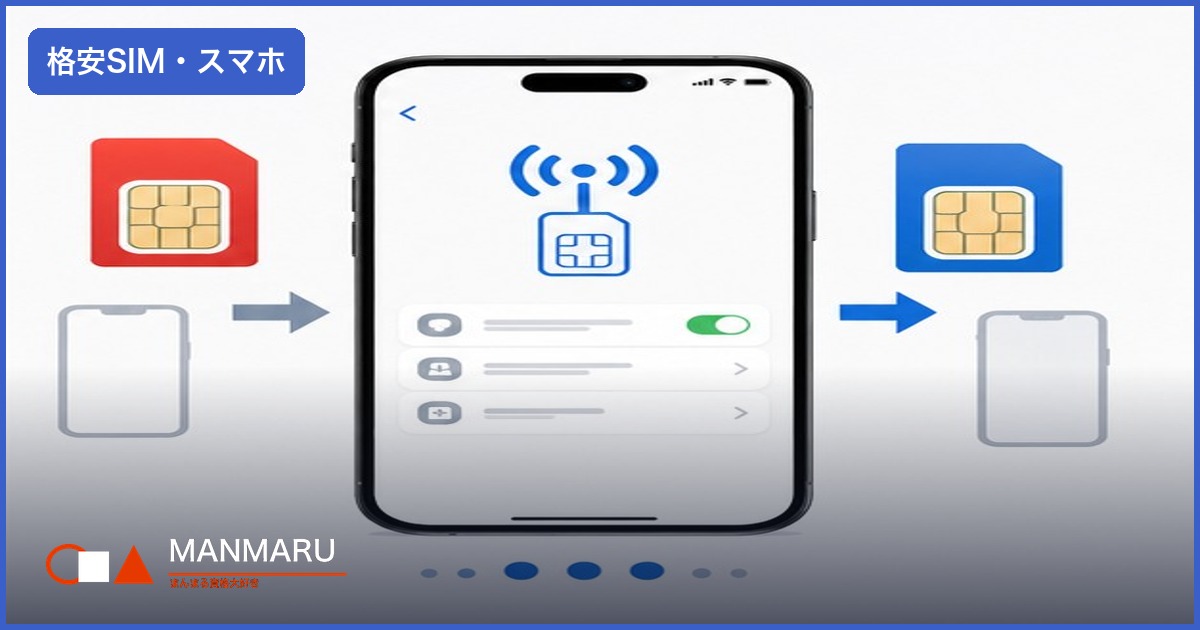
iPhone機種変更時のeSIM移行には大きく2パターンあります。
パターン1:eSIMクイック転送(旧iPhone→新iPhoneで自動移行)
旧iPhoneと新iPhoneを近づけるだけで、eSIM情報を転送できる機能です。キャリアへの連絡が不要で、その場で完結します。
対応キャリア:楽天モバイル、ahamo など大手・準大手が多い
パターン2:キャリアのマイページから再発行
eSIMクイック転送に対応していないキャリアでは、マイページにログインしてeSIMの再発行手続きが必要です。手数料がかかるケースがあります。
日本通信SIMはこちらのパターン(手数料1,100円目安)
※手数料は手続き内容によって異なり、無料や220円程度になる場合もあります。最新の金額は日本通信SIMの公式マイページでご確認ください。
移行前にやっておくこと(共通の準備)
どのキャリアでも、移行作業に入る前に以下をすませておくとトラブルを防げます。
✅ eSIM移行前チェックリスト
- 新旧どちらのiPhoneもWi-Fiに接続しておく
- iOSを最新にアップデートしておく(古いと転送機能が出ないことがある)
- 旧iPhoneのデータをiCloudまたはPCにバックアップ
- Apple IDのパスワード・2ファクタ認証の確認用端末を手元に
- キャリアのマイページのID・パスワードを確認(再発行型の場合)
- 時間に余裕のあるタイミングで行う(通信が一時的に止まる場合がある)
楽天モバイル・ahamoの移行手順
どちらも「eSIMクイック転送」に対応しているため、キャリアへの連絡なしで移行できます。
手順(iPhoneの場合)
- 新しいiPhoneをWi-Fiに接続し電源を入れる
- 初期設定の画面で「旧iPhoneから転送」を選ぶ
- 旧iPhoneを近くに置き、eSIMクイック転送の案内が表示されたら確認する
- 旧iPhoneのeSIMが新iPhoneに移行される
「以前の回線を使わなくなります」という確認画面が出たらOKを押せば完了。物理SIMからeSIMへ切り替える場合は、各社のサポートページで事前確認しましょう。
なお、楽天モバイルはeSIMの再発行・切り替えが何度でも0円。eSIM対応で機種変更時の移行もスムーズなので、これからiPhoneのeSIMデビューをする人にも扱いやすい回線です。データ使い放題でも月3,278円が上限で、使わない月は自動で安くなります。

日本通信SIMの移行手順
日本通信SIMはeSIMクイック転送に対応していないため、マイページから手動での再発行が必要です。
事前に確認すること
- 新しいiPhoneをWi-Fiに接続しておく
- 手続きが完了すると旧iPhoneのeSIMが即座に無効になる
- 手数料がかかる(1,100円目安。手続き内容により無料や220円程度になる場合もあるため、最新の金額は公式マイページで確認を)
- 完了までの時間帯によって即時〜数時間かかる場合がある
手順
- 日本通信SIM マイページにログイン(nihontsushin.com)
- 「eSIMに変更/再発行」ボタンを押す
- 「別の端末に発行する、またはSIMカードからeSIMに変更する」を選択
- 新しいiPhoneの「EID」を入力する
- 確認事項にチェックを入れて「次へ」
- QRコードが発行されるので、新しいiPhoneのカメラで読み取る
- iPhoneの「設定→モバイル通信→eSIMを追加」からQRを読み込む
📶 最後に:iPhoneは構成プロファイルを入れる
eSIMを追加したら、日本通信SIMの構成プロファイルをインストールして通信が有効になります。下のURLをコピーしてSafariで開く→ダウンロード→「設定」アプリ上部の「プロファイルがダウンロードされました」→インストールで完了です(Safari以外では取得不可)。

Android機などの詳しい設定値は日本通信SIMのAPN設定まとめも参照。
💡 EIDの確認方法(iPhone)
設定 → 一般 → 情報 → 下にスクロール → 「EID」の項目を確認
または:ダイヤルアプリで「*#06#」を入力すると表示される場合もある
物理SIM→eSIMへの切り替えはどうする?
iPhone 17以降はeSIM専用端末のため、物理SIMが使えません。今後iPhoneを買い替える際は、SIMカードを使っているキャリアでもeSIM化が必要になります。
- 楽天モバイル:マイページからeSIM切り替え可(手数料なし)
- ahamo:ドコモオンラインから手続き
- 日本通信SIM:マイページから(手数料1,100円目安)
切り替えタイミングは「新iPhoneが届いてから」ではなく、旧iPhoneを持っている状態で切り替えた後に機種変更するのが安全です。
よくある疑問
手続き中に電話が使えなくなる?
日本通信SIMの場合、「eSIM再発行」のボタンを押した後に旧iPhoneのeSIMが無効になります。新iPhoneに設定が完了するまでの間は電話・通信が使えなくなるので、緊急の連絡がない時間帯に行いましょう。
eSIMからeSIMへの移行もできる?
できます。旧iPhoneがeSIMで日本通信SIMを使っていて、新iPhoneにも同じSIMを移す場合も、マイページからの再発行手順は同じです。
移行がうまくいかないときは?
「eSIMクイック転送の案内が出ない」「アクティベートに失敗する」場合は、以下を順に試してください。
- 両方のiPhoneがiOS最新版になっているか確認(古いと転送機能が出ません)
- Wi-Fiに接続し直す・両端末を再起動する
- BluetoothをONにする(近接転送で使うことがあります)
- それでもダメなら、キャリアのマイページからeSIMを再発行する方法に切り替える
初めてeSIMを使う人が知っておきたいメリット・デメリット
iPhone 17から物理SIMがなくなり、「初めてeSIMを使う」という人も増えています。乗り換え前に特徴を押さえておきましょう。
メリット
- SIMカードの抜き差しが不要・差し込みミスやSIMトレイの紛失がない
- オンラインで即日開通できる(カード到着を待たない)
- 1台に複数のeSIMを保存でき、回線の使い分けがしやすい
デメリット・注意点
- 故障時に「SIMだけ別のスマホに差し替える」ができない(再発行が必要)
- eSIM非対応の古い端末には移せない
- 設定操作に少し慣れが必要
海外旅行で使うときに気をつけたいこと
iPhone 17以降がeSIM専用になったことで、海外旅行時に現地で買った物理SIMカードを挿すという従来の方法が使えなくなりました。
これからは、渡航先に対応した海外用eSIMをオンラインで購入して追加するのが基本になります。日本の回線(楽天モバイル等)はそのまま残し、現地用eSIMをもう1枚追加して使い分ける形です。出発前にWi-Fi環境で設定しておくと安心です。
まとめ
- 楽天モバイル・ahamo → eSIMクイック転送で手続き不要
- 日本通信SIM → マイページから再発行(手数料1,100円目安・手続きにより異なる)
- 手続き中は通信が一時的に止まるので余裕のある時間に
- iPhone 17以降はeSIM専用のため、物理SIMからの切り替えも事前確認を
- 移行前にiOS更新・Wi-Fi接続・バックアップの3点をすませておく
- 海外では現地物理SIMが挿せないため、海外用eSIMで対応する
関連記事
- 日本通信SIM「向く人・向かない人」完全まとめ
- Xiaomi 17T Pro vs 15T Pro 比較レビュー
- 格安SIM比較2026年版|現役電気屋が家族4人・8年運用で選び方を解説
- povo2.0 SIMカードからeSIMに変更する手順
- 楽天モバイル乗り換え前に確認すべき3つのこと
この記事が役に立ったら「いいね」で応援お願いします!