※本記事はプロモーションを含みます。
資料づくりや家計の記録、手順メモのために、画面を何枚も続けて撮りたい。そんなとき、iPhoneを新しいiOSにしてから「撮るたびに画面いっぱいに表示されて、次が撮りにくい」と感じた人は少なくないはずです。
これは故障ではなく、スクリーンショットを撮ったあとのプレビューの出方が、設定で切り替えられるようになっているためです。この記事では、Appleの公式ガイドの内容をもとに、設定の場所と、撮ったあとの操作を整理します。
この記事の結論
- iOS 26・iOS 27では、スクリーンショットを撮ると、デフォルトでは画面いっぱいのプレビューで表示される
- 左下の小さなサムネール表示に戻したいときは、「設定」→「一般」→「画面の取り込み」→「フルスクリーンプレビュー」をオフにする
- 設定を変えても、撮った画像は消えない。表示の出方が変わるだけ
- Webページ全体を撮りたいときは、プレビュー側の「フルページ」を使う
スクリーンショットを撮るとどう表示される?
撮影の操作そのものは変わりません。Face ID搭載のiPhoneは「音量を上げるボタン」と「サイドボタン」を同時に押してすぐ放し、ホームボタン搭載のiPhoneは「サイドボタン」と「ホームボタン」を同時に押してすぐ放します(Apple サポート「iPhoneでスクリーンショットを撮る」より)。
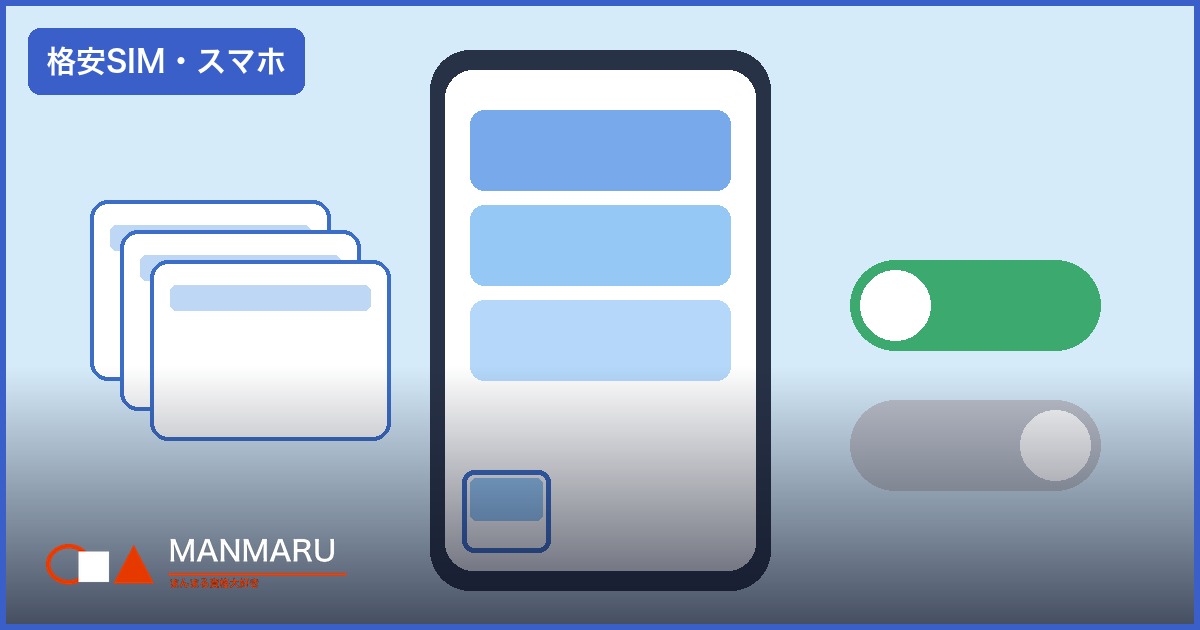
違いが出るのは、そのあとです。Appleの案内によると、スクリーンショットを作成すると、デフォルトではフルスクリーンで表示されます。撮った画像に対しては、次の操作ができます。
- 切り取る:ハンドルをドラッグして、必要な部分だけを残す
- 注釈を付ける:マークアップのツールで書き込む
- 共有する:共有ボタンから送る
- 保存する:保存先を選ぶ
- キャンセル(削除)する:いらなければ破棄する
1枚だけ撮って、すぐ加工したり送ったりする人には、この表示は便利です。一方で、手順を何枚も記録したいときは、撮るたびにこの画面を経由することになり、流れが途切れやすくなります。
プレビューを小さなサムネールに戻す方法
Appleのガイドでは、左下隅に一時的なサムネールでプレビューを表示したい場合の手順が、次のように案内されています(Apple サポート「iPhoneで画面の取り込みの設定を変更する」より)。
- iPhoneで「設定」アプリを開く
- 「一般」をタップする
- 「画面の取り込み」をタップする
- 「フルスクリーンプレビュー」をオフにする
この設定は、iOS 27向けのAppleのガイドにも同じ手順で載っています。2026年10月27日時点で、iOS 26とiOS 27のどちらのページでも、メニュー名は変わっていませんでした。
メニューが見つからないとき
「一般」の中に「画面の取り込み」が出てこない場合は、iOSのバージョンが古い可能性があります。「設定」→「一般」→「情報」でバージョンを確認してみてください。この記事の手順は、AppleのiOS 26・iOS 27向けの案内に基づいています。
どちらの表示が向いている?
| 使い方 | 向いている表示 |
|---|---|
| 1枚撮って、すぐ切り取り・書き込みをする | フルスクリーン(デフォルト) |
| 手順や画面を何枚も続けて記録する | 左下のサムネール(オフにする) |
| 撮った画像を毎回確認してから残したい | フルスクリーン(デフォルト) |
どちらが正解というものではなく、使い方で選ぶ設定です。気に入らなければ、同じ手順でオンに戻せます。
撮った画像はどこにある?
デフォルトでは、スクリーンショットは「写真」アプリのライブラリに保存されます。まとめて見たいときは、「写真」を開いて「コレクション」をタップし、「メディアタイプ」まで下にスクロールして「スクリーンショット」を開くと、一覧で確認できます(前掲のAppleのガイドより)。「撮ったはずなのに見つからない」と感じたときは、まずここを見るのが早道です。
Webページ全体を1枚で撮る「フルページ」
画面より長いページは、1回の撮影では途中までしか写りません。Appleの案内では、Safariで表示したWebページなど、画面より長いコンテンツを撮るには、撮影後のプレビューで「フルページ」をタップします。右側のプレビュー画像を指でドラッグして、続きを表示することもできます。
- 画像として残す:共有・保存のメニューから「“写真”に保存」を選ぶ
- PDFとして残す:「PDFを“ファイル”に保存」を選び、保存場所を指定する
長い申込画面や注文内容の記録などは、PDFで残しておくと見返しやすくなります。
ボタンが押しにくいときの別の撮り方
Appleは、ボタン以外の撮り方も紹介しています。
- 背面タップ:iPhoneの背面を2回または3回たたいて撮る
- AssistiveTouch:画面上のボタンをタップして撮る
- Siri:声で頼む
背面タップの設定は、iPhone・Androidの時短設定10選でも触れています。手順を何枚も撮る人は、設定しておくと片手で撮りやすくなります。
よくある質問
設定を変えると、これまでのスクリーンショットは消えますか?
消えません。変わるのは、撮った直後の表示の出方だけです。
「フルスクリーンプレビュー」をオフにすると、加工できなくなりますか?
Appleのガイドでは、オフにすると左下隅に一時的なサムネールが表示されると案内されています。加工が必要なときは、写真アプリで開いて編集することもできます。
同じ画面の中に、ほかにも「画面の取り込み」の設定はありますか?
あります。Appleのガイドによると、同じ画面で「自動的に画像を調べる」「CarPlayスクリーンショット」のオン・オフと、保存形式(SDRまたはHDR)の選択ができます。SDRはスクリーンショットをPNG、HDRはHEICで保存する形式です。通常の使い方なら、変えなくても困りません。
まとめ
- iOS 26・27では、スクリーンショット直後の表示はデフォルトでフルスクリーン
- 続けて撮りたいなら「設定」→「一般」→「画面の取り込み」→「フルスクリーンプレビュー」をオフにする
- 長いページは「フルページ」で、画像かPDFにして残せる
- 撮った画像は「写真」→「コレクション」→「メディアタイプ」→「スクリーンショット」に入っている
あわせて読みたい
- iPhone・Androidの時短設定10選|毎日の「地味な手間」を電気屋が正直に見直す
- スマホのセキュリティ更新はいつまで?サポート終了の調べ方と買い替え時の見分け方
- iPhoneを機種変更するときのeSIM移行手順
この記事が役に立ったら「いいね」で応援お願いします!