※本記事はプロモーションを含みます。
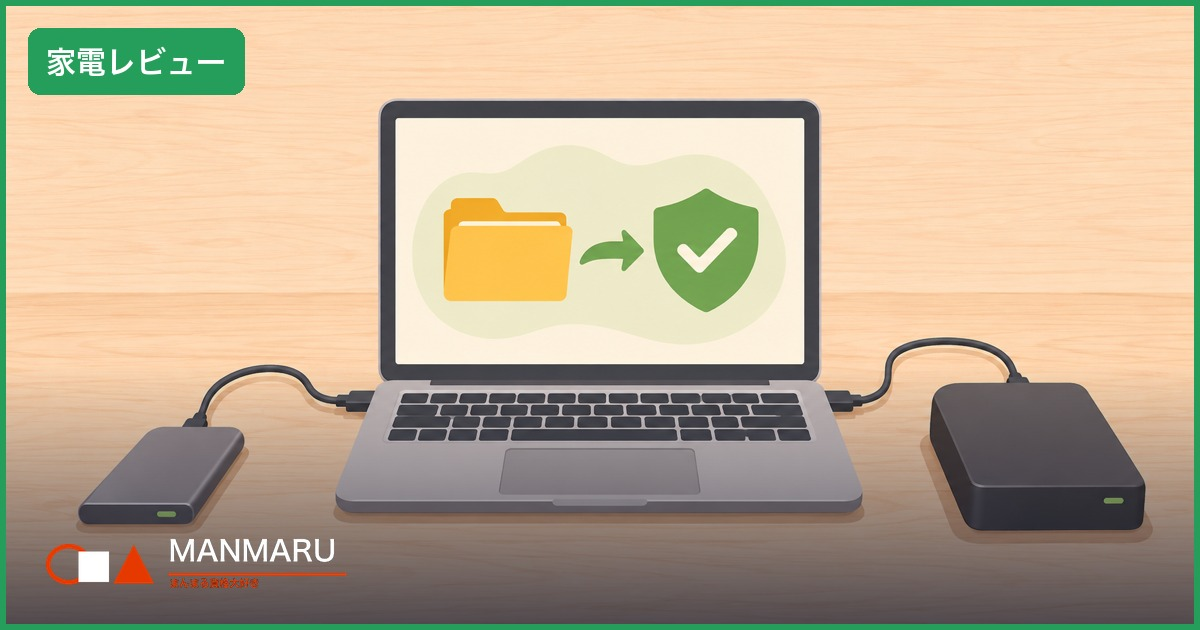
外付けのSSDやHDDを買ったものの、「つないだら、そのまま使っていいの?」「フォーマットはどれを選ぶ?」と手が止まることがあります。順番を間違えると、中に入っていたデータが消えてしまうので、最初の確認が大切です。
この記事では、Microsoft・Apple・IPA(情報処理推進機構)・周辺機器メーカーの公式情報をもとに、買ったあとの初期設定とバックアップの手順を整理します(2026年11月時点)。画面の表示は、OSのバージョンで変わることがあります。
結論:買ったらこの順で進めます
- 最初に、中にデータがあるか、出荷時のフォーマット形式は何かを確認する
- Windowsだけで使うならNTFS、WindowsとMacで共用するならexFATが候補
- Windowsは「ファイル履歴」、Macは「Time Machine」で自動バックアップを設定できる
- 使わないときは安全に取り外して保管し、ときどき中身が開けるか確かめる
つなぐ前後に確認する3つのこと
1. 中に残したいデータがないか
フォーマットや初期化をすると、ドライブ内のデータは使えなくなります。新品でも付属のファイルが入っていないかを確かめます。以前から使っているドライブは、とくに注意が必要です。残したいファイルは、先に別の場所へコピーしてください。
2. 対応するOSと出荷時の形式
出荷時のフォーマット形式は商品によって異なります。箱や取扱説明書、メーカーの公式サイトで、対応OSと形式を確認します。用途に合う形式で出荷されていれば、フォーマットし直さずに使える場合もあります。
いまの形式は、Windowsなら「ディスクの管理」の一覧で確認できます。スタートメニューの検索で「ハード ディスク パーティションの作成とフォーマット」を選ぶと開きます。
3. テレビ録画など、パソコン以外で使うか
テレビやレコーダーにつなぐ場合は、先にその機器の取扱説明書で、対応するドライブと登録(初期化)の手順を確認してください。パソコン向けの形式選びとは分けて考えるのが安全です。
フォーマット形式の選び方
| 使い方 | 候補の形式 | ポイント |
|---|---|---|
| Windowsだけで使う | NTFS | Microsoftの初期化手順でも、通常はNTFSと案内されています |
| WindowsとMacで共用する | exFAT | 4GB以上のファイルも保存できます |
| 古い機器などでFAT32が必要 | FAT32 | 4GB以上の大きなファイルは保存できません |
| MacのTime Machine専用にする | Macの画面の案内に従う | 設定の途中で、消去の確認が出る場合があります |
exFATは共用に便利ですが、Microsoftの機能比較表では、NTFSにある「ジャーナリング」(管理情報の変更を記録する仕組み)やアクセス権の管理には対応していません。Windowsしか使わないなら、あえてexFATにする必要は薄いでしょう。
また、形式をあとから選び直すためにフォーマットすると、データは消えます。大事なファイルを入れる前に決めておくと安心です。各商品の対応OSも忘れずに確認してください。
Windowsで初期化・フォーマットする手順
新しいドライブがエクスプローラーに表示されないときは、初期化やフォーマットがまだの可能性があります。「ディスクの管理」で確認します。操作には管理者権限が必要です。
- つないだドライブ以外の外付け機器は、できれば外しておく(取り違えを防ぐため)
- 「ディスクの管理」を開き、容量などを見て対象のディスクを特定する
- 「オフライン」なら右クリックで「オンライン」にする
- データが入っていない未初期化の新しいディスクだけ、右クリックして「ディスクの初期化」を選ぶ(使っていたドライブが未初期化と表示されたら、ここで作業を止める)。パーティションのスタイルは、既定のGPTが一般的です
- 「未割り当て」の領域を右クリックし、「新しいシンプル ボリューム」を選んで、ドライブ文字と形式を指定する(データのない新しいドライブの場合に限ります。使っていたドライブが「未割り当て」と表示されたら、作業を止める)
すでにボリュームがあるドライブの形式を変える場合は、そのボリュームを右クリックして「フォーマット」を選びます。なお、一部のUSBディスクは初期化の操作ができず、フォーマットとドライブ文字の割り当てだけになります。
注意:初期化とフォーマットは、対象を間違えると別のドライブのデータを失います。使用中のデータがあるディスクが見えないとき、あわてて初期化するのは避けてください。
Macの場合
Macでは「ディスクユーティリティ」で消去して形式を選びます。「表示」から「すべてのデバイスを表示」を選び、外付けドライブを選んで「消去」に進み、「方式」と「フォーマット」を指定します。方式は用途や接続する機器で変わるため、Windowsと共用する場合は、Appleの「Windowsコンピュータ用にディスクをフォーマットする」の案内を確認してください。Appleの案内では、Windowsで使うボリュームは32GB以下ならMS-DOS(FAT)、32GBを超えるならexFATです。消去すると中身はすべて削除されます。
Windowsの「ファイル履歴」でバックアップする
ファイル履歴は、個人用のファイルのコピーを外部ドライブなどに自動で保存するWindowsの機能です。Microsoftのサポート情報では、Windows 11とWindows 10が対象です(Windows 10のサポートは2025年10月14日に終了しています)。
- 外付けドライブを接続する
- 「コントロール パネル」の「システムとセキュリティ」から、「ファイル履歴を使用してファイルのバックアップ コピーを保存する」を開く
- 保存先が違う場合は「ドライブの選択」で外付けドライブを選ぶ
- 「オンにする」を選ぶ
ドキュメント、画像、ビデオ、デスクトップなどのフォルダーがバックアップされます。ほかのフォルダーも残したいときは、そのフォルダーを右クリックして、ライブラリに追加します(Windows 11では、右クリックメニューの追加の項目を開くと出る場合があります)。アプリやWindows全体を丸ごと保存する目的の機能とは分けて考えてください。
ファイルを戻すとき
エクスプローラーで、ファイルが入っていたフォルダーを右クリックし、「以前のバージョンの復元」から戻したい時点を選びます。そのまま復元すると、いまパソコンにあるファイルが置き換わり、取り消せません。「復元先」を選んで、別の場所に戻すと安全です。
なお「Windows バックアップ」は、個人用のMicrosoftアカウントでサインインして使います(職場や学校のアカウントは、アプリでは使えないと案内されています)。選んだフォルダーはOneDriveに同期され、設定やアプリの情報などもクラウド側にバックアップできます。外付けドライブに保存するファイル履歴とは、保存先が違います。
Macの「Time Machine」でバックアップする
- 外付けドライブをMacに接続する
- Appleメニューから「システム設定」→「一般」→「Time Machine」を開く(macOS Ventura 13以降)
- 「バックアップディスクを追加」または追加ボタンを押し、ドライブを選んで「ディスクを設定」
- 消去の確認が出たら、中身を確かめたうえで進めるか、別のドライブを選ぶ
Appleは、Mac本体のストレージの2倍以上の容量があるドライブを案内しています。本体が1TBなら、2TB以上が理想です。バックアップ用のドライブには、原則としてほかのファイルを保管しません(APFSのボリュームを追加して分ける上級者向けの方法もあります)。
自動バックアップでは、過去24時間分の1時間ごと、過去1か月分の1日ごと、それより前の月は1週間ごとの記録が作られ、ドライブがいっぱいになると古いものから削除されます。バックアップを暗号化する場合のパスワードは、復元にも必要なので、忘れないように管理してください。
バックアップした後の扱い方
コピーは1つにしない
パソコンから外付けドライブへ「移動」して元を消すと、データは1か所だけになり、バックアップになりません。IPAの資料では、データを3つ持ち、2種類の媒体に保管し、1つは違う場所に置く「3-2-1ルール」が紹介されています。写真など失いたくないものは、クラウドの併用も候補です。
コピー先をもう1台増やす場合は、対応OSと容量を商品ページで確認して選んでください。
使わないときは接続しない
IPAは、ランサムウェア(データを使えなくして金銭を要求する不正プログラム)への対策として、使わないときはバックアップの媒体をパソコンやスマートフォンから外して保管することを勧めています。自動バックアップを使う場合は、定期的につなぐ日を決め、バックアップが終わってから外すと両立しやすくなります。
外したドライブをケーブルと一緒にしまうなら、収納ケースがあるとまとめて保管できます。購入前に、ドライブの大きさが合うか確認してください。
安全に取り外す
Windowsは、タスクバーの「ハードウェアを安全に取り外してメディアを取り出す」から対象の機器を選び、通知を確認してから抜きます。Macは、接続を外す前にバックアップディスクを取り出すか、システムを終了します。
開けるか確かめる
設定しただけで安心せず、ときどき保存した写真や書類が表示できるか確認してください。試しに1つ復元してみると、いざというときの手順も分かります。
手放すときのデータ消去
削除やフォーマットをしただけのデータは、特殊なソフトで読み取られる可能性があるとメーカーが注意しています。譲渡や廃棄の前には、消去用の機能やソフト、専門業者の利用を検討してください。
よくある質問
Q. SSDとHDD、バックアップ用はどちらでもいいですか?
どちらもファイル履歴やTime Machineの保存先の候補になります。容量、価格、持ち運ぶかどうかで選び、対応OSを商品ページで確認してください。どちらを選んでも故障の可能性はあるため、1台だけに頼らないことが大切です。
Q. クイックフォーマットなら、データは完全に消えますか?
いいえ。Microsoftの説明では、クイックフォーマットは新しいファイルの管理情報を作りますが、中身を完全に上書き・消去するわけではありません。一方で、普通の方法ではファイルが見えなくなるので、残したいデータは先にコピーしてください。
Q. 外付けドライブにパスワードをかけられますか?
Windowsでは、BitLocker(外付けドライブ向けはBitLocker To Go)で暗号化できます。BitLocker To Goで外付けドライブの暗号化を設定するには、Windows Pro・Enterprise・Educationのエディションが必要です。使う場合は、回復キーをバックアップしておいてください。
まとめ
- 初期化の前に、残したいデータと対象のドライブを確認する
- 形式は使う機器で決める(Windowsのみ:NTFS/Macと共用:exFAT)
- Windowsはファイル履歴、MacはTime Machineで自動化できる
- コピーは複数持ち、使わないときは外して、ときどき開けるか確かめる
あわせて読みたい
- Googleの保存容量がいっぱいになる原因と対処|Gmail・ドライブ・フォトの整理手順
- iCloudストレージが足りないと言われたら|有料プランに入る前にできる写真整理
- Windows10のESUはいつまで?延命か買い替えかの判断基準
- 停電に備えるモバイルバッテリー・ポータブル電源の選び方と準備
この記事が役に立ったら「いいね」で応援お願いします!