※本記事はプロモーションを含みます。
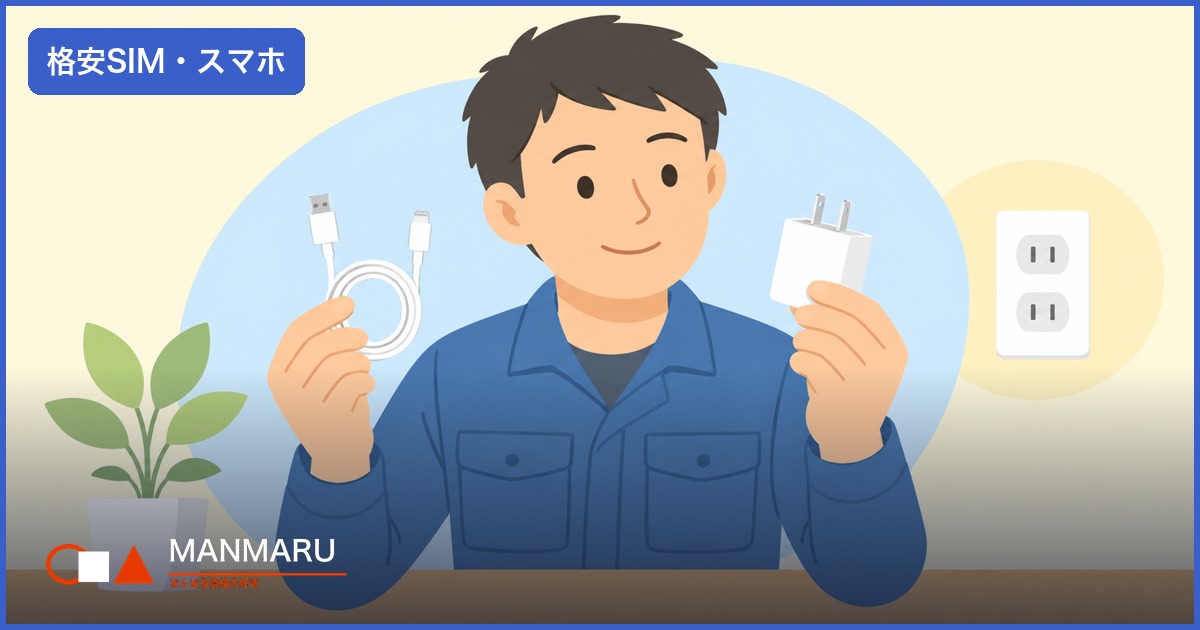
「充電器を変えたのに、まだ充電が遅い」「ケーブルを新しくしたのに反応しない」——スマホの充電トラブルは、原因になり得る場所が多いぶん、あちこち手を出して余計に混乱しやすいトラブルです。筆者(電気工事士・でんきや慎ちゃん)が家電量販店の売り場に立っていたときも、「充電できないんですけど」というご相談は驚くほど多く、そのほとんどはケーブル・充電器・本体・コンセントのどこか1か所を順番に確認するだけで原因が特定できるものでした。この記事では、Apple・Google(Android)の公式サポート情報をもとに、電気の基礎知識も交えながら「どこから確認すればいいか」を順番に整理します。分解や改造といった危険な対処は扱いません。あくまで安全に自分で確認できる範囲の切り分け方法です。
充電トラブルは「なぜ」より「どこ」を先に確認する
充電できない・充電が遅いというトラブルは、原因を一発で当てようとすると迷子になります。理由は、充電という動作が「コンセント→充電器(アダプター)→ケーブル→スマホ本体」という4つの部品のリレーで成立しているからです。どれか1か所に問題があれば、充電は遅くなったり止まったりします。Apple公式のサポート情報でも、iPhoneが充電されない場合の対処法は「手順が1つ終わるたびに問題が解決したか確認する」という、まさに順番の切り分けが基本になっています。感覚で「たぶんケーブルだろう」と決めつけず、上から順に確認していくのが結局いちばん早い、というのが売り場で数えきれないほどこのやりとりを見てきた実感です。
STEP1:ケーブルを疑う(いちばん壊れやすい部品)
最初に確認したいのがケーブルです。Android公式サイト(google発行のAndroidガイド)でも、充電できない原因としてまず挙げられているのがケーブルの断線・故障で、抜き差しを繰り返すコネクタ付近の被覆破れや、内部の断線が典型例として説明されています。見た目に問題がなくても、内部の芯線だけが切れかかっている「隠れ断線」もよくあるパターンです。
- 手持ちの別のケーブルに差し替えて試す。それで充電できれば、ケーブルが犯人です。
- ケーブルを軽く曲げながら充電マークが点いたり消えたりする場合は、内部断線のサインです。
- 百円ショップの安価なケーブルは、芯線が細く抵抗が大きいため「一応充電はできるが遅い」状態になりやすい点も、電気屋としてはよく見かけます。
もう1つ見落としがちなのが、PD(Power Delivery)・QC(Quick Charge)といった急速充電規格の組み合わせです。急速充電はスマホ側・充電器側・ケーブル側の3者が同じ規格に対応して初めて働く仕組みで、どれか1つでも非対応だと、規格が「握手」できず通常速度(あるいはそれ以下)に落ちてしまいます。とくにケーブル側は、対応電力を確認せずに安価な製品を選ぶと、充電器・本体が対応していても速度が出ないことがあるので注意してください。
筆者が運営するオンラインショップ「denki-gear」で断線チェックできるUSBケーブルテスターも扱っています → 商品ページで価格・在庫を見る
STEP2:充電器(アダプター)を疑う
ケーブルを替えても症状が変わらない場合は、充電器(ACアダプター)を疑います。Android公式ガイドでも、ケーブルに問題がなければアダプターの不具合を次に確認するよう案内されています。
- 別の充電器に差し替えて試す。他の充電器で正常に充電できれば、充電器側の故障です。
- 充電器を持ったときに、普段より明らかに熱いと感じる場合は要注意です。故障した充電器をそのまま電源に挿し続けるのは避けてください。
- モバイルバッテリー経由で充電している場合は、モバイルバッテリー自体の残量・劣化も切り分けの対象に含めます。
ここで筆者が強くおすすめしたいのが、PSE認証(電気用品安全法に基づく表示)の有無を確認することです。ACアダプターは電気用品安全法の対象品目で、PSEマークの表示は事業者が法令に基づいて行うものですが、認証表示のない激安品の中には、内部部品の絶縁や発熱対策が不十分なものが紛れていることがあります。見分け方や本物・偽物の境界線についてはXiaomi 120W充電器の「偽物」ってどこから?の記事で詳しく整理しているので、あわせて確認してみてください。
PSE認証済みのUSB充電器を見てみる
STEP3:スマホ本体を疑う(ポート・OS・熱によるバッテリー保護)
ケーブル・充電器のどちらを替えても改善しない場合は、本体側の要因を確認します。
- 充電ポート内のホコリ・糸くず:ポケットやカバンで持ち歩くスマホは、充電口に繊維やホコリが詰まりやすく、接触不良の原因になります。Apple公式もiPhoneの充電トラブル対策として、充電ポート内の異物除去を案内しています。無理に金属で突かず、乾いた柔らかいブラシなどで優しく取り除いてください。
- スマホの再起動:ソフトウェア側の一時的な不具合で充電が認識されないことがあり、再起動だけで直るケースも珍しくありません。
- OSのアップデート状況:iOS・Androidともに、極端に古いバージョンのままだと充電関連の不具合が解消されていないことがあります。
- 本体が熱い場合:スマホは安全のため、本体が高温になると自動的に充電を制限・停止する仕組みを持っています。Apple公式も「バッテリーが熱くなりすぎると、ソフトウェアが80パーセント以上の充電を制限することがある」と説明しており、温度が下がれば再び充電が始まります。夏場の車内や直射日光下での充電は避け、涼しい場所に移動して様子を見てください。夏の発熱・バッテリー劣化との付き合い方は夏はスマホが熱で不安定になりやすい季節ですの記事で詳しく解説しています。
- 充電が80%で止まる:これは故障ではなく、iOSの「バッテリー充電の最適化」のように、フル充電状態を保つ時間を減らしてバッテリー劣化を遅らせる機能が働いている可能性があります。Apple公式によると、スマホが日々の充電の傾向を学習し、必要になる直前まで充電を保留する仕組みです。急いで満充電にしたい場合は、この機能をオフにするか、対応機種であれば充電上限の設定を見直してください。
ここまでの範囲は、いずれも「確認する・掃除する・設定を見直す」だけで完結する、安全にできる対処です。分解して内部の部品を触るような対処は、感電やバッテリー損傷のリスクがあるため絶対に避けてください。
STEP4:コンセント・タップ側を疑う(意外と見落とされる)
ケーブル・充電器・本体のどれにも問題がなさそうな場合、最後に見落とされがちなのがコンセント側です。電気屋の視点では、ここまで進んでようやく本領を発揮できる範囲でもあります。
- 別のコンセントで試す。同じ部屋の別の口、あるいは別の部屋のコンセントで試して症状が変わるか確認します。
- 延長コードやテーブルタップを経由している場合、タップ自体の劣化や、同じタップに他の高消費電力の家電(電子レンジ・ドライヤーなど)を同時に使っていないか確認します。タップの許容電力を超える使い方をすると、供給される電力が不安定になったり、タップ側で保護回路が働いて出力が落ちたりすることがあります。
- 壁のコンセント自体が故障しているケースは頻度こそ高くありませんが、他の家電もその口で使えないなら、コンセント側のブレーカーやスイッチの確認、電気工事店への相談が必要になります。
「充電器やケーブルは何回も替えたのに直らない」という相談の中に、実はコンセント側が原因だったというケースも一定数あります。ケーブル・充電器・本体まで確認して原因不明なら、最後にコンセントを変えてみる、という順番を覚えておいてください。
電気の基礎知識:充電の「速さ」はW(ワット)で決まる
ここで少しだけ、電気屋らしい基礎知識を挟みます。充電の速さを決めているのは、W(ワット=電力)という数字で、次の式で決まります。
W(ワット)= V(ボルト・電圧) × A(アンペア・電流)
たとえば「5V/2A」の充電器は10W、「9V/3A」なら27Wの電力を出せる、という意味です。充電が遅いと感じたとき、充電器の出力(W数)がスマホの受け入れ能力に対して小さすぎると、いくらケーブルや本体が正常でもフルスピードでは充電できません。反対に、対応していない高出力の充電器を無理に使っても、スマホ側やケーブル側の安全回路が上限を超えないよう自動的に制御するのが一般的です(正規品・PSE認証品であればという前提です)。「充電器の出力(W)=スマホが要求する電力以上あるか」をパッケージや本体の刻印で確認する習慣をつけておくと、次に充電器を買うときの失敗が減ります。
バッテリーが膨らんでいたら、切り分けより先にやること
ここまではあくまで「充電できない・遅い」という日常的なトラブルの切り分けです。もしスマホやモバイルバッテリーの外装が膨らんでいる、変形している、異臭がする、異常に熱いといった様子が見られる場合は、切り分け作業をせず、すぐに使用・充電を中止してください。
NITE(製品評価技術基盤機構)の注意喚起によると、モバイルバッテリーなどリチウムイオン電池を使った製品の事故は、2020〜2024年の5年間で1,860件報告され、その約85%が火災事故に発展しており、気温が上がる6〜8月にかけて発生件数がピークを迎える傾向があるとされています。NITEが呼びかけている「正しく対処する」ポイントは、充電・使用中に時々様子を見て異常を感じたらすぐに中止することです。膨らんだバッテリーは、自分で分解したり穴を開けたりせず、購入した販売店・メーカーのサポート窓口、または自治体の相談窓口に相談してください。
診断フローチャート早見表
| 順番 | 確認すること | これで直れば |
|---|---|---|
| STEP1 | 別のケーブルに替えて試す | ケーブルの断線・規格不一致 |
| STEP2 | 別の充電器(アダプター)に替えて試す | 充電器の故障・出力不足 |
| STEP3 | ポートの異物除去・再起動・OS更新・本体を冷ます | 本体側の一時的な不具合・熱による保護 |
| STEP4 | 別のコンセント・タップを使わずに直挿しで試す | コンセント・タップ側の問題 |
| 例外 | 外装の膨張・異臭・異常発熱がある | 切り分け不要、即使用中止して相談 |
よくある質問(FAQ)
Q. 純正のケーブル・充電器でないと充電できませんか?
A. 必ずしも純正でなくても充電はできますが、PSE認証など安全基準に適合した製品を選ぶことが前提です。認証表示のない出所不明な格安品は、発熱・故障のリスクが上がるため避けたほうが安全です。
Q. ワイヤレス充電(Qi)でも同じ切り分け方でいいですか?
A. 基本の考え方(充電器→設置面の汚れ・位置ズレ→本体→コンセント)の順に確認する考え方は同じです。ワイヤレス充電はケーブル接触がない分、充電パッドと本体の位置ズレや、間に挟まったケース・カード類が原因になりやすい点が異なります。
Q. モバイルバッテリーで充電できないときも同じ手順ですか?
A. モバイルバッテリー自体を「充電器」に置き換えて同じ順番で確認できます。ただしモバイルバッテリー本体の残量切れ・経年劣化も原因になりやすいので、まずバッテリー本体の残量表示を確認してください。
Q. 充電中にスマホを操作していると充電が遅くなりますか?
A. はい。動画視聴やゲームなど消費電力の多い操作をしながら充電すると、供給される電力の一部が消費に回るため、充電速度が体感的に遅くなることがあります。急いで充電したいときは、操作を控えるとより早く充電できます。
まとめ
スマホの充電トラブルは、「ケーブル→充電器→本体→コンセント」の順番で1つずつ確認していけば、多くの場合は自分で原因にたどり着けます。急速充電の規格(PD/QC)の組み合わせや、W=V×Aという電力の基礎を知っておくと、「充電が遅い」という漠然とした不満の正体も見えやすくなります。ただし、バッテリーの膨張や異臭、異常な発熱があるときだけは切り分け作業を飛ばして、すぐに使用を中止し、販売店やメーカーに相談してください。安全に確認できる範囲を守りながら、まずは順番通りに切り分けてみてください。
断線しにくい高耐久Type-Cケーブルを見てみる
関連記事もあわせてどうぞ。充電器の正規品・偽物の見分け方はXiaomi 120W充電器の本物と偽物の見分け方の記事、夏場の発熱・バッテリー劣化対策は夏はスマホが熱で不安定になりやすい季節ですの記事、スマホの設定を見直して毎日の手間を減らしたい方はiPhone・Androidの時短設定10選の記事もご覧ください。
※本記事は、Apple公式サポート「iPhoneやiPod touchが充電されない場合」、Android公式ガイド「スマホの充電ができないのはなぜ?」、NITE(製品評価技術基盤機構)「『夏バテ(夏のバッテリー)』にご用心」をもとに、2026年7月執筆時点で確認した内容です。機種による仕様の違いや個別の故障診断については、各メーカーのサポート窓口にご確認ください。
この記事が役に立ったら「いいね」で応援お願いします!